Jak utworzyć wydarzenie w kalendarzu programu Outlook

Zaktualizowano: 23 wrz 2026

Kalendarz programu Outlook firmy Microsoft to powszechnie stosowane narzędzie do organizowania i śledzenia wydarzeń. Przedstawimy Ci krok po kroku, jak szybko i łatwo utworzyć wydarzenie w kalendarzu programu Outlook.
Aby utworzyć wydarzenie w kalendarzu programu Outlook, wykonaj poniższe czynności
Krok pierwszy: Otwórz kalendarz programu Outlook Na początek otwórz program Outlook i przejdź do widoku Kalendarz. Jeśli korzystasz z aplikacji komputerowej, ikonę kalendarza znajdziesz w lewym dolnym rogu ekranu. W wersji internetowej kliknij ikonę kalendarza w menu po lewej stronie.
Krok drugi: Wybierz datę i godzinę Przejrzyj kalendarz i wybierz datę oraz godzinę swojego wydarzenia. Możesz to zrobić, klikając bezpośrednio na wybrany przedział czasowy lub klikając przycisk „Nowe wydarzenie”, co spowoduje otwarcie nowego okna wydarzenia.
Krok trzeci: Utwórz nowe wydarzenie W oknie wydarzenia zacznij od dodania tytułu wydarzenia. Może to być nazwa spotkania, termin realizacji projektu lub dowolne inne wydarzenie.
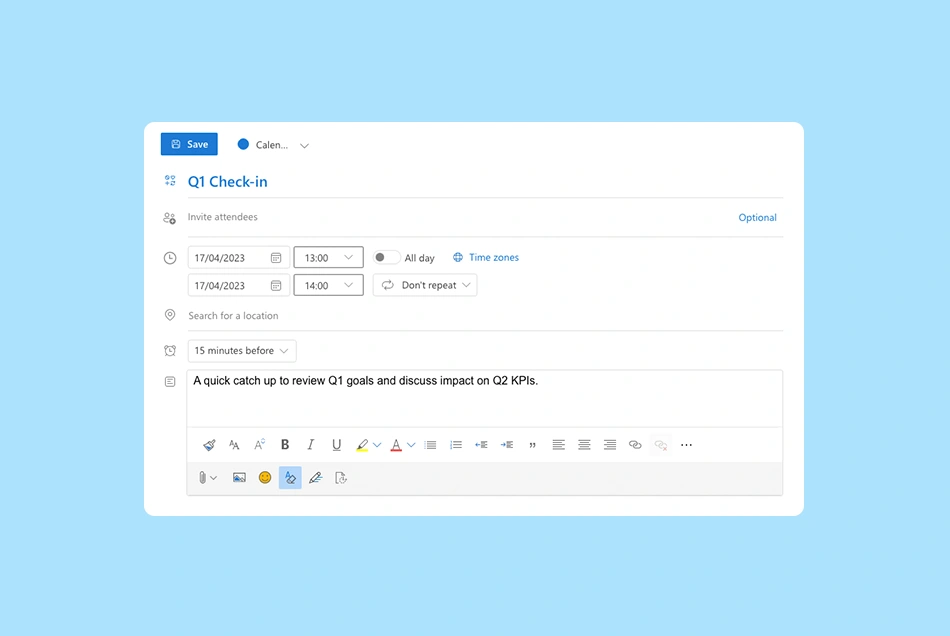
Krok czwarty: Dodaj szczegóły wydarzenia Następnie wypełnij pola „Lokalizacja” i „Opis”, aby podać dodatkowe informacje. Jeśli jest to wydarzenie cykliczne, możesz skonfigurować je tak, aby powtarzało się w regularnych odstępach czasu.
Krok piąty: Zaproś uczestników Wpisz adresy e-mail osób, które chcesz zaprosić. Program Outlook zaproponuje terminy, w których wszyscy są wolni, co ułatwi znalezienie odpowiedniego terminu.
Krok szósty: Ustaw przypomnienia i powiadomienia Skonfiguruj przypomnienia, aby każdy otrzymał powiadomienie przed wydarzeniem. Do wyboru masz różne opcje powiadomień.
Krok siódmy: Zapisz i wyślij zaproszenia Na koniec kliknij „Zapisz”, aby dodać wydarzenie do kalendarza, oraz „Wyślij”, aby rozesłać zaproszenia do uczestników.
Wskazówka dotycząca integracji z Doodle
Doodle to potężne narzędzie do planowania spotkań, które ułatwia znalezienie najlepszego terminu na spotkanie. Jeśli nie masz pewności, kiedy uczestnicy będą mogli wziąć udział w spotkaniu, Doodle może Ci w tym pomóc. Wprowadź szczegóły wydarzenia, wybierz odpowiednie osoby i wyślij im propozycje terminów. W ciągu kilku minut znajdziesz termin, który będzie pasował wszystkim.
Co więcej, Doodle może zintegrować się z programem Outlook, aby automatycznie aktualizować kalendarz po zarezerwowaniu wydarzenia. Nie trzeba już przełączać się między aplikacjami, by zaktualizować szczegóły.
Powiązane treści

 Wywiady
System operacyjny czasu: dlaczego problem planowania został rozwiązany i co będzie dalej
Czas czytania: 9 minut20 sie, 2026 Wywiady
Porzucić to, co nas rozsławiło: jak firma Doodle zmieniła kurs po 18 latach
Czas czytania: 5 minut1 paź, 2026