आउटलुक कैलेंडर पर इवेंट कैसे बनाएँ

अपडेट किया गया: 23 सित॰ 2026

माइक्रोसॉफ्ट का आउटलुक कैलेंडर कार्यक्रमों को व्यवस्थित करने और ट्रैक करने के लिए एक व्यापक रूप से उपयोग किया जाने वाला उपकरण है। आइए हम आपको आउटलुक कैलेंडर पर एक कार्यक्रम जल्दी और आसानी से बनाने के चरणों के बारे में बताते हैं।
Outlook कैलेंडर पर एक इवेंट बनाने के लिए इन चरणों का पालन करें।
चरण एक: आउटलुक कैलेंडर खोलें शुरू करने के लिए, Outlook खोलें और कैलेंडर दृश्य पर जाएँ। यदि आप डेस्कटॉप ऐप का उपयोग कर रहे हैं, तो स्क्रीन के निचले बाएँ कोने में कैलेंडर आइकन मिलेगा। वेब संस्करण के लिए, बाएँ मेनू में कैलेंडर आइकन पर क्लिक करें।
चरण दो: एक तारीख और समय चुनें कैलेंडर में ब्राउज़ करें और अपने कार्यक्रम के लिए तारीख और समय चुनें। आप इसे सीधे इच्छित समय स्लॉट पर क्लिक करके या "New Event" बटन पर क्लिक करके कर सकते हैं, जिससे एक नया कार्यक्रम विंडो खुलेगा।
चरण तीन: एक नया इवेंट बनाएँ इवेंट विंडो में, आप सबसे पहले एक इवेंट शीर्षक जोड़ेंगे। यह आपकी बैठक का नाम, किसी परियोजना की समयसीमा, या कोई अन्य इवेंट हो सकता है।
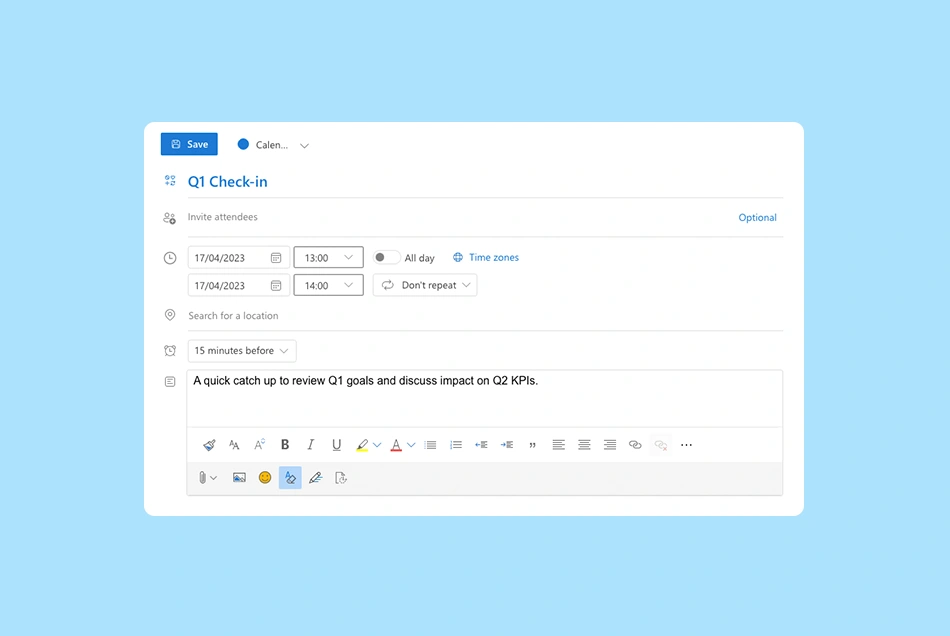
चरण चार: कार्यक्रम का विवरण जोड़ें इसके बाद, अतिरिक्त जानकारी प्रदान करने के लिए स्थान और विवरण फ़ील्ड भरें। यदि यह एक आवर्ती घटना है, तो आप इसे नियमित अंतराल पर दोहराने के लिए सेट कर सकते हैं।
चरण पाँच: प्रतिभागियों को आमंत्रित करें जिन लोगों को आप आमंत्रित करना चाहते हैं, उनके ईमेल पते दर्ज करें। Outlook उन समयों का सुझाव देगा जब सभी लोग मुक्त हों, जिससे उपयुक्त समय चुनना आसान हो जाएगा।
चरण छह: रिमाइंडर और सूचनाएँ सेट करें इवेंट से पहले सभी को पूर्व सूचना देने के लिए रिमाइंडर सेट करें। आप विभिन्न सूचना विकल्पों में से चुन सकते हैं।
चरण सात: सहेजें और निमंत्रण भेजें अंत में, इवेंट को अपने कैलेंडर में जोड़ने के लिए "Save" पर क्लिक करें और अपने प्रतिभागियों को निमंत्रण भेजने के लिए "Send" पर क्लिक करें।
Doodle एकीकरण टिप
Doodle, एक शक्तिशाली शेड्यूलिंग टूल, आपकी बैठकों के लिए सबसे उपयुक्त समय खोजने को सरल बनाता है। यदि आपको यह नहीं पता कि लोग कब शामिल हो सकते हैं, तो Doodle आपकी मदद कर सकता है। कार्यक्रम का विवरण जोड़ें, आवश्यक लोगों का चयन करें, और उन्हें विकल्प भेजें। कुछ ही मिनटों में, आपको ऐसा समय मिल जाएगा जो सभी के लिए उपयुक्त हो।
इसके अलावा, Doodle Outlook के साथ एकीकृत हो सकता है ताकि कोई इवेंट बुक होते ही आपका कैलेंडर स्वचालित रूप से अपडेट हो जाए। अब विवरण अपडेट करने के लिए बार-बार आगे-पीछे जाने की जरूरत नहीं।
संबंधित सामग्री
 अनुसूचीकरण
कंसल्टेंट्स बेहतर शेड्यूलिंग से कैसे घंटों की बचत करते हैं
पढ़ने का समय: 10 मिनट7 नव॰, 2025
 अनुसूचीकरण
एक ऐसा न्यूट्रिशनिस्ट बुकिंग पेज कैसे सेट अप करें जो कन्वर्ज़न करे
पढ़ने का समय: 8 मिनट27 अक्टू॰, 2025
