Så här skapar du ett evenemang i Outlook-kalendern

Updated: 23 sep. 2026

Microsofts Outlook-kalender är ett mycket använt verktyg för att organisera och hålla reda på händelser. Här visar vi dig steg för steg hur du snabbt och enkelt skapar en händelse i Outlook-kalendern.
Följ dessa steg för att skapa ett evenemang i Outlook-kalendern
Steg 1: Öppna Outlook-kalendern Börja med att öppna Outlook och gå till kalendervyn. Om du använder datorprogrammet hittar du kalenderikonen längst ned till vänster på skärmen. I webbversionen klickar du på kalenderikonen i menyn till vänster.
Steg två: Välj datum och tid Bläddra igenom kalendern och välj datum och tid för ditt evenemang. Du kan göra detta genom att klicka direkt på önskat tidsintervall eller genom att klicka på knappen ”Nytt evenemang”, vilket öppnar ett nytt evenemangsfönster.
Steg tre: Skapa ett nytt evenemang I händelsefönstret börjar du med att ange en rubrik för händelsen. Det kan vara namnet på ditt möte, en projektdeadline eller någon annan händelse.
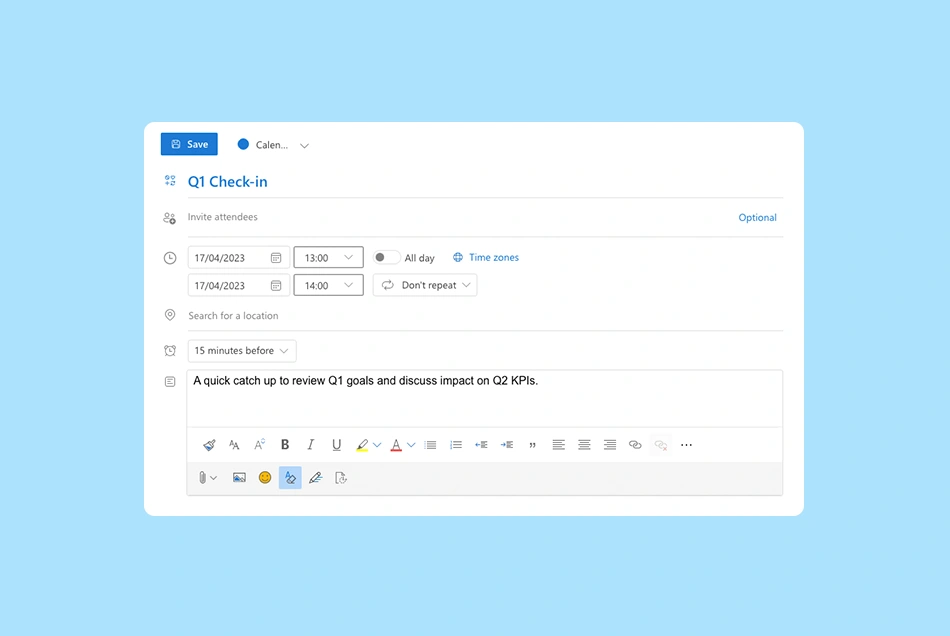
Steg fyra: Lägg till information om evenemanget Fyll sedan i fälten för plats och beskrivning för att lägga till ytterligare information. Om det rör sig om ett återkommande evenemang kan du ställa in det så att det upprepas med jämna mellanrum.
Steg fem: Bjud in deltagarna Ange e-postadresserna till de personer du vill bjuda in. Outlook föreslår tidpunkter då alla är lediga, vilket gör det enklare att hitta ett lämpligt tillfälle.
Steg sex: Ställ in påminnelser och aviseringar Ställ in påminnelser så att alla får ett meddelande i god tid före evenemanget. Du kan välja mellan flera olika alternativ för aviseringar.
Steg sju: Spara och skicka inbjudningar Klicka slutligen på ”Spara” för att lägga till evenemanget i din kalender och på ”Skicka” för att skicka ut inbjudningar till deltagarna.
Tips för integration med Doodle
Doodle är ett kraftfullt verktyg för schemaläggning som gör det enkelt att hitta den bästa tiden för dina möten. Om du är osäker på när deltagarna kan delta kan Doodle hjälpa dig. Ange evenemangets detaljer, välj de personer du behöver och skicka förslag till dem. På bara några minuter hittar du en tid som passar alla.
Dessutom kan Doodle integreras med Outlook så att din kalender uppdateras automatiskt så snart ett evenemang bokas. Nu slipper du hoppa fram och tillbaka för att uppdatera uppgifterna.
Related content
 Schemaläggning
Hur konsulter sparar tid genom smartare schemaläggning
Read Time: 10 minutes7 nov., 2025 Schemaläggning
Så här anordnar du stressfria mottagningstider med en enda bokningslänk
Read Time: 4 minutes14 okt., 2025 Schemaläggning
Så skapar du en bokningssida för dietister som konverterar
Read Time: 8 minutes27 okt., 2025
