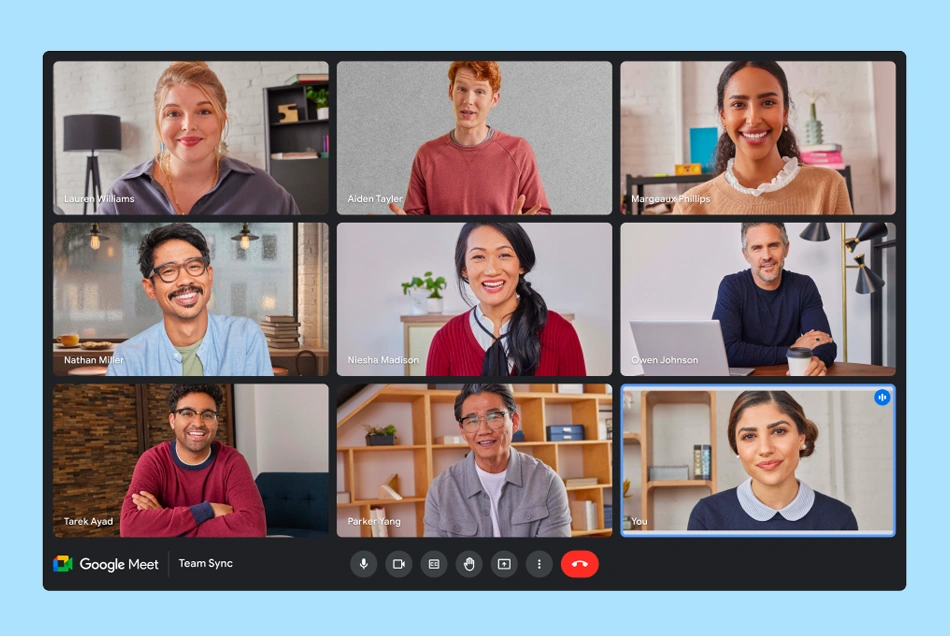
Jeśli korzystasz z internetu, to prawdopodobnie korzystałeś już z Google. Chociaż firma ta zaczynała jako wyszukiwarka, obecnie oferuje jedno z najpopularniejszych na świecie narzędzi do wirtualnych spotkań – Google Meet.
Wraz z takimi serwisami jak Zoom ułatwia to spotkanie z osobami, z którymi chcesz się skontaktować w celu spotkania zdalne łatwe.
Pytanie brzmi jednak: jak zachować profesjonalizm, gdy nie spotykamy się osobiście?
Właśnie tu przydają się tła w Google Meet. Nie tylko pozwolą Ci nadać spotkaniom charakterystyczny wizerunek Twojej marki, ale także pomogą wywrzeć doskonałe pierwsze wrażenie. Przyjrzyjmy się, dlaczego warto to zrobić i jak stworzyć własne tło w Google Meet.
Dlaczego warto korzystać z tła w Google Meet
Czy masz już dość prób ukrywania bałaganu przed swoimi spotkania wirtualne w Google Meet? Martwisz się, że zniechęcasz klientów złym pierwszym wrażeniem? Cóż, wygląda na to, że warto pomyśleć o skorzystaniu z tła w Google Meet.
Na początek warto zaznaczyć, że jeśli masz mało czasu, możesz skorzystać z gotowych szablonów Google albo pobrać własne (na końcu tego wpisu udostępniamy kilka z nich do bezpłatnego użytku).
Do wyboru są tysiące motywów – od pięknych krajobrazów po zabawne memy – więc poświęć chwilę, aby wybrać coś, co pasuje do Twojej osobowości.
Jeśli chcesz pójść o krok dalej, spróbuj stworzyć własne tło w Google Meet za pomocą narzędzia do tworzenia teł w Google Meet. Przy odrobinie kreatywności możesz zaprojektować spersonalizowane tło, które podkreśli Twoją markę, hobby lub zainteresowania.
Należy pamiętać, że wymagania dotyczące rozmiaru tła w Google Meet wynoszą 1920 x 1080 pikseli, dlatego upewnij się, że Twój obraz lub film spełnia te wymagania. Kolejnym przydatnym narzędziem jest zielony ekran tła w Google Meet, który może pomóc w wyeliminowaniu wszelkich niedoskonałości wirtualnego tła.
Jeśli masz problemy z tłem w Google Meet lub nie działa ono prawidłowo, nie martw się – istnieją proste sposoby na rozwiązanie tego problemu, które omówimy później.

Kreatywne wykorzystanie teł w Google Meet
Istnieje mnóstwo narzędzi, które pomogą Ci znaleźć i stworzyć idealne wirtualne tło do Google Meet.
Oczywiście doskonałym źródłem jest oficjalna strona internetowa Google Meet, na której można znaleźć szeroki wybór obrazów i szablonów wirtualnych teł do bezpłatnego pobrania.
Szybkie wyszukiwanie w Google może również pomóc Ci znaleźć mnóstwo stron internetowych oferujących tła do aplikacji Meet – od filmów i seriali telewizyjnych po zachwycające cuda natury. Szukając czegoś odpowiedniego dla siebie, zwracaj uwagę na to, z jakiej strony korzystasz – upewnij się, że jest ona renomowana i bezpieczna. Ponadto, jeśli korzystasz z aplikacji w celach służbowych, zastanów się, jak na Twój wybór mogą zareagować klienci i współpracownicy.
Jeśli chcesz pójść o krok dalej, spróbuj stworzyć własne, spersonalizowane tła do Google Meet, korzystając z różnych narzędzi, takich jak Canva czy Adobe Spark. Narzędzia te oferują łatwe w użyciu szablony i funkcje projektowe, które pozwalają stworzyć profesjonalnie wyglądające wirtualne tło za pomocą zaledwie kilku kliknięć.
Pamiętaj, aby przed użyciem przetestować swoje dzieło. Niektóre kolory mogą nie nadawać się na tło, a przecież nie chcesz, żeby umówić się na spotkanie aby tło bardziej rozpraszało uwagę niż przynosiło korzyści.
Wskazówki dotyczące tworzenia własnego tła w Google Meet
Jeśli masz trudności z przygotowaniem idealnego tła na spotkanie, oto kilka wskazówek, które pomogą Ci osiągnąć sukces.
Najpierw upewnij się, że masz kompatybilne urządzenie i korzystasz z najnowszej wersji przeglądarki Google Chrome. Następnie sprawdź połączenie internetowe i upewnij się, że dysponujesz odpowiednią przepustowością, aby móc korzystać z wirtualnych teł.
Wybierając zdjęcie, unikaj materiałów objętych prawami autorskimi i upewnij się, że jest ono wysokiej jakości. Jeśli zdjęcie jest zbyt małe, będzie się pikselizować i nie będzie wyglądało dobrze ani profesjonalnie.
Upewnij się, że rozmiar i format są prawidłowe. Google zaleca rozdzielczość 1920 x 1080 i rozmiar nieprzekraczający 16 MB. Pliki większe niż te parametry zostaną prawdopodobnie odrzucone.
Jeśli korzystasz z zielonego tła w Google Meet, zadbaj o jego dobre oświetlenie. Może się okazać, że nie będzie działać prawidłowo, jeśli będzie zbyt ciemne lub zbyt jasne.
Na koniec pamiętaj, że zawsze możesz poszukać rozwiązania swojego problemu w Google lub skontaktować się z zespołem pomocy technicznej Meet. Prawdopodobnie okaże się, że nie jesteś pierwszą osobą, która napotkała ten problem, więc być może istnieje szybkie rozwiązanie, o którym jeszcze nie pomyślałeś. Nie pozwól, by trudności techniczne stanęły na drodze Twojej kreatywności.
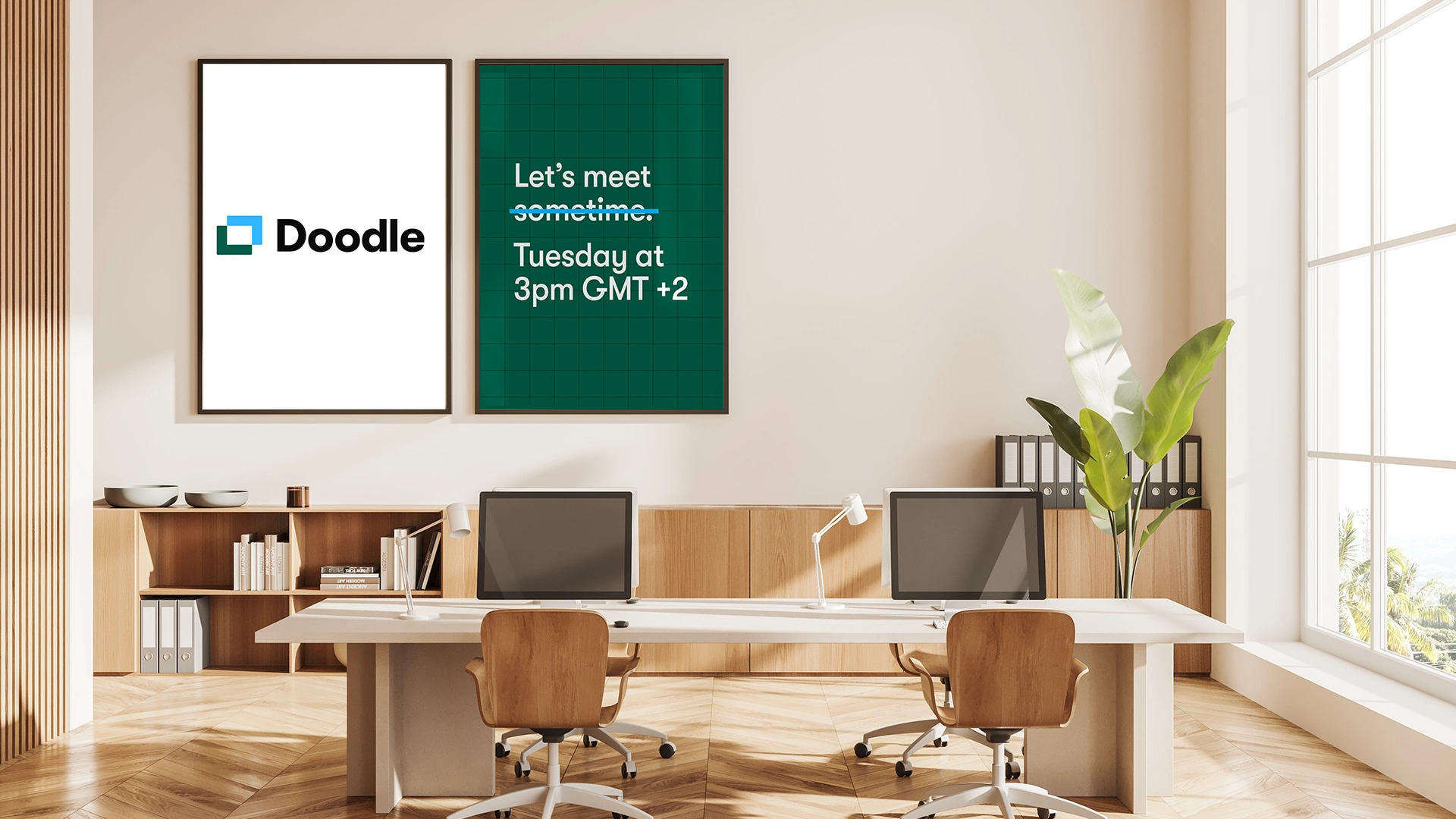
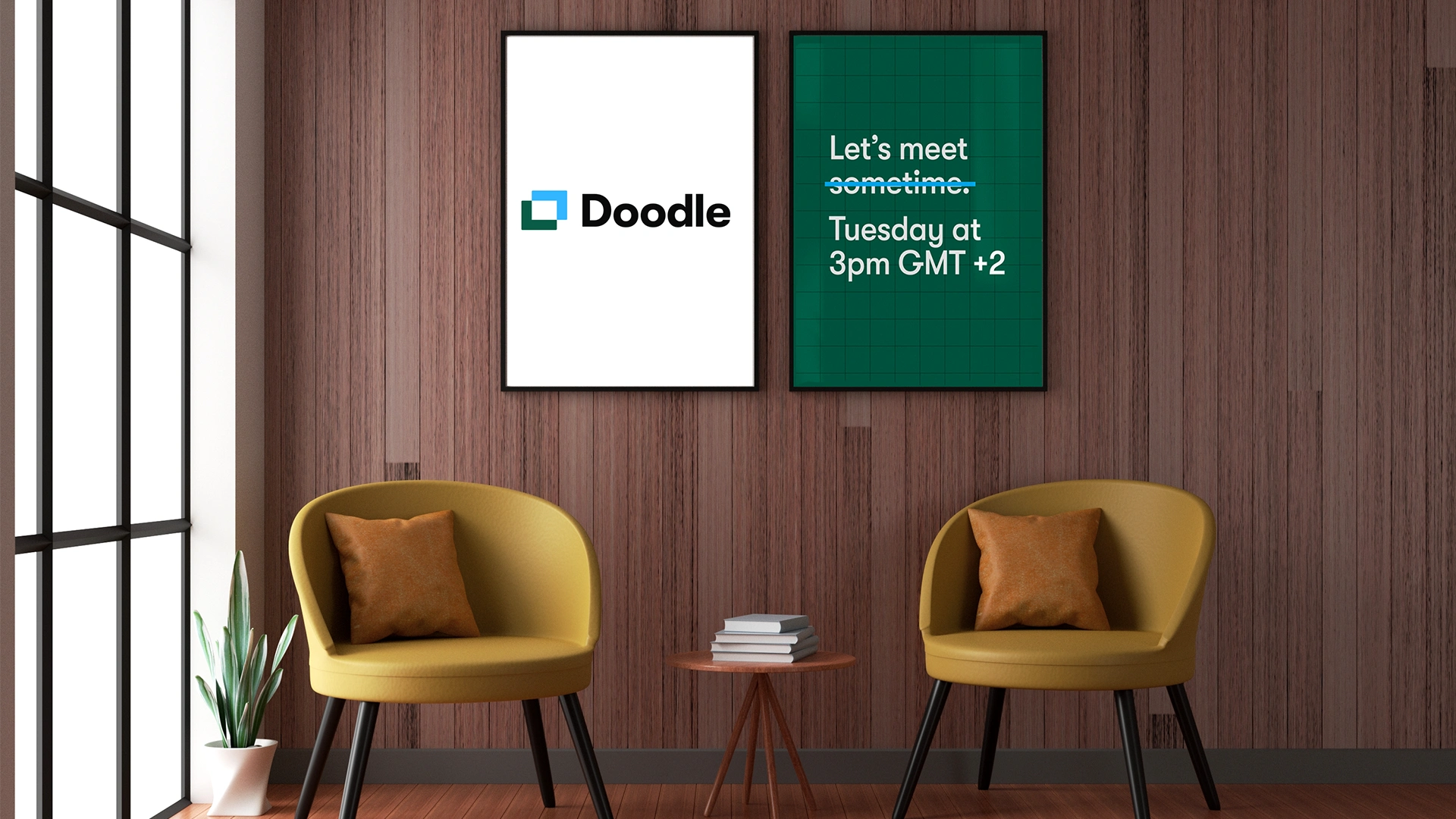
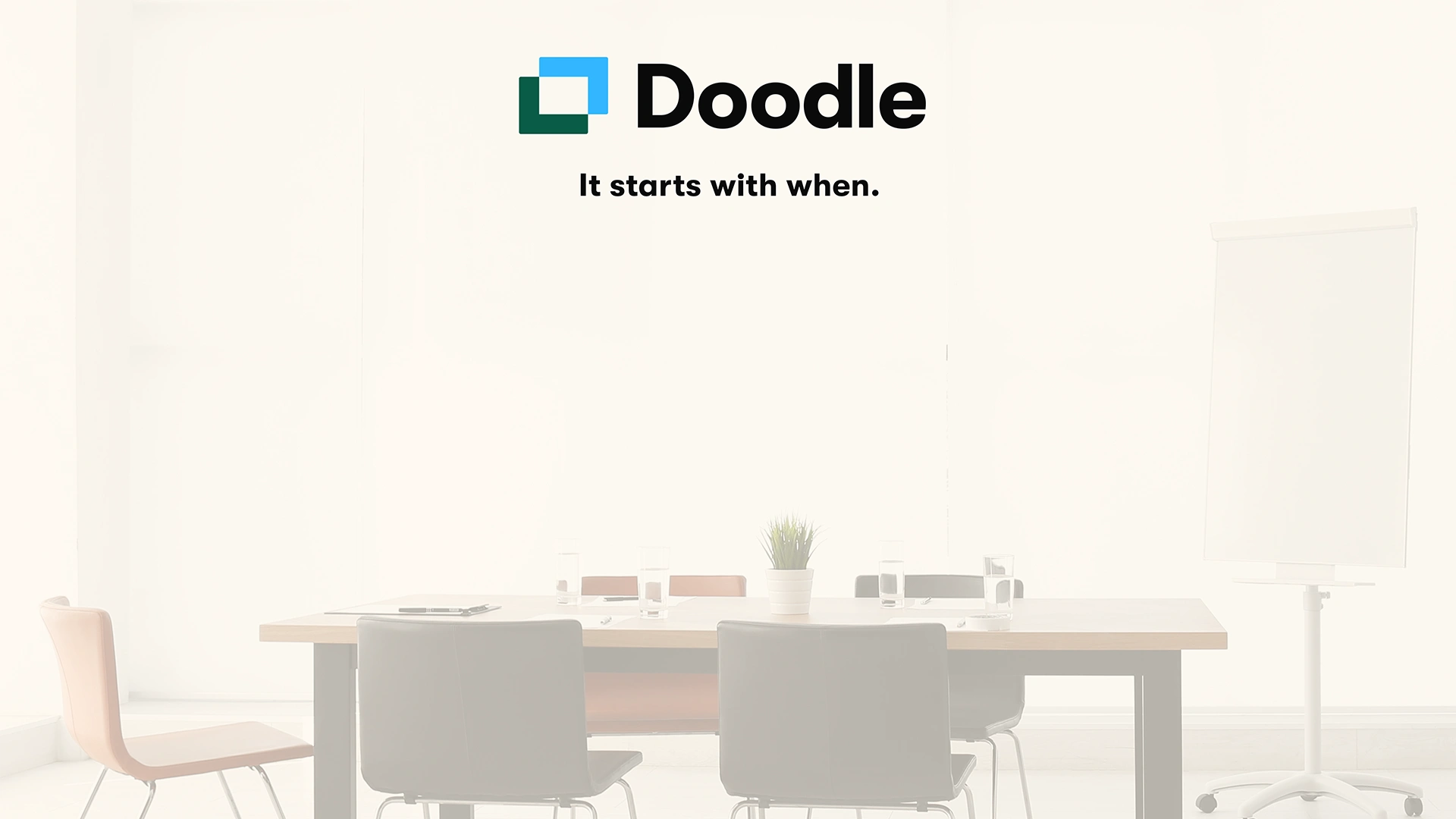
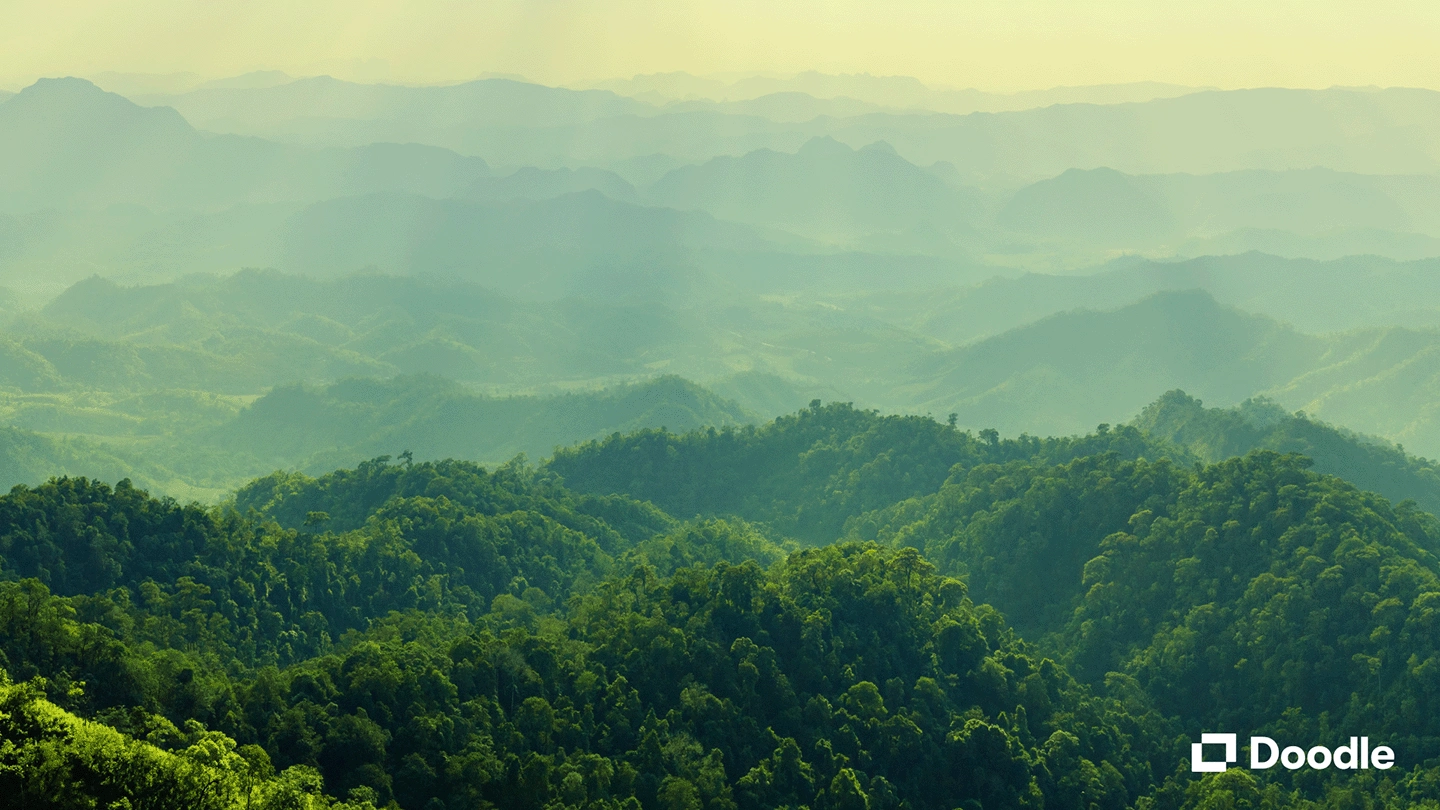
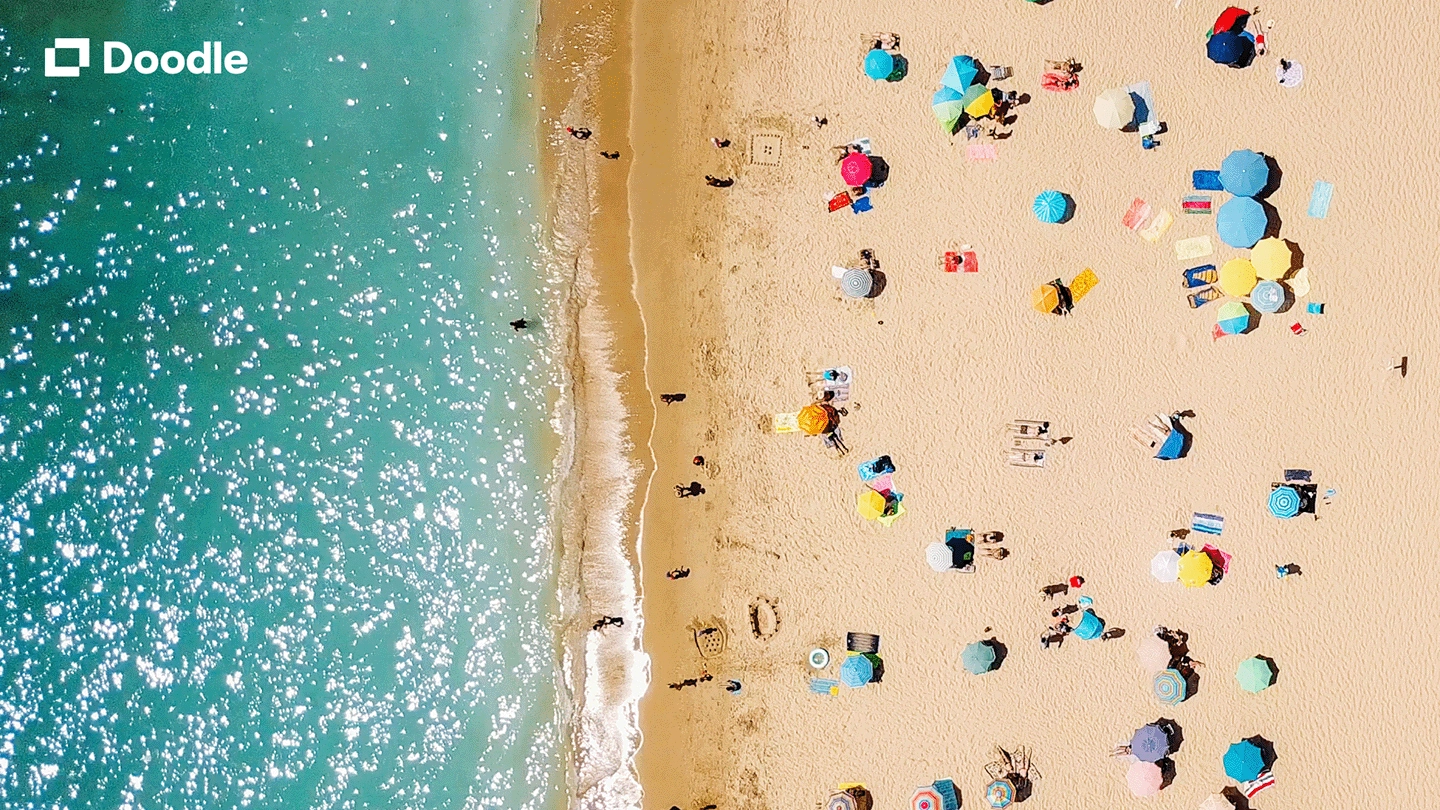
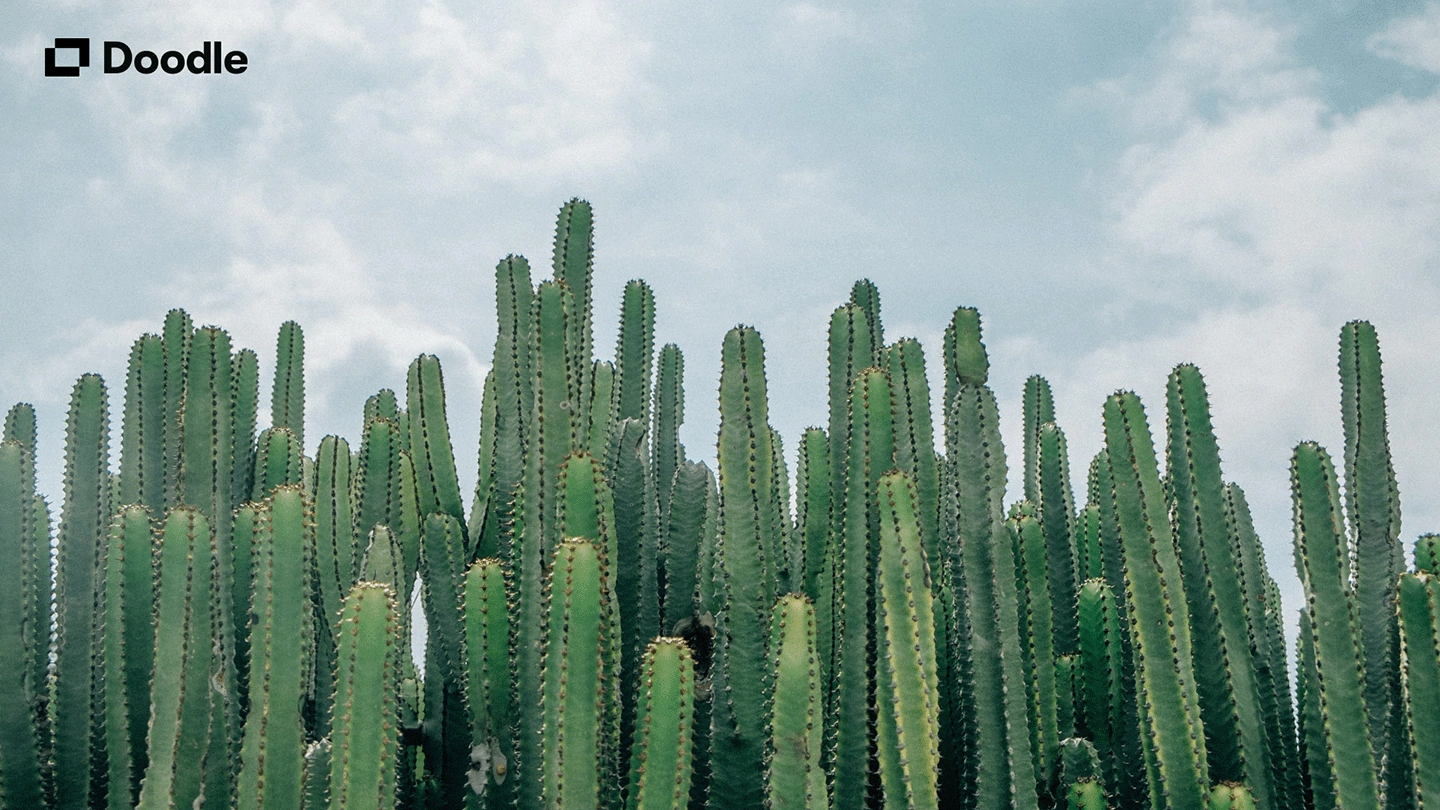
Pobierz swoją własną wersję Doodle Poniżej znajdziesz darmowe wirtualne tła do swoich spotkań:



Powiązane treści

 Wywiady
System operacyjny czasu: dlaczego problem planowania został rozwiązany i co będzie dalej
Czas czytania: 9 minut20 sie, 2026 Wywiady
Porzucić to, co nas rozsławiło: jak firma Doodle zmieniła kurs po 18 latach
Czas czytania: 5 minut1 paź, 2026
