
Więc skonfigurowałeś swoje kalendarz cyfrowy i zajmują się rezerwacją oraz potwierdzaniem wydarzeń. Ale czy wiesz, że… Kalendarz Google Czy można osiągnąć jeszcze więcej? Przyjrzyjmy się temu bliżej i odkryjmy nowe sposoby, dzięki którym Twoje planowanie wejdzie na wyższy poziom.
Jak przypisać kody kolorystyczne do wydarzeń?
Kody kolorów w Kalendarzu Google stanowią przydatną funkcję, która pozwala grupować określone rodzaje wydarzeń. Dzięki temu można szybko zidentyfikować i odróżnić spotkania służbowe, prywatne terminy oraz wydarzenia towarzyskie.
Korzystanie z kodowania kolorami jest naprawdę proste i można to zrobić na dwa sposoby.
Podczas tworzenia wydarzenia na dole okna powinno być widoczne kolorowe kółko obok nazwy kalendarza. Kliknięcie na niego pozwoli Ci wybrać jeden z wielu kolorów, a nawet dodać etykietę, jeśli chcesz mieć przypomnienie o tym, co oznaczają poszczególne kolory. Alternatywnie, jeśli wydarzenie zostało już utworzone, po prostu kliknij je prawym przyciskiem myszy, a będziesz mógł wybrać kolor. To proste.
Kody kolorów w Kalendarzu Google może pomóc Ci w utrzymaniu porządku, zaoszczędzić czas i zwiększyć wydajność.
Jak korzystać z funkcji „Zadania”, „Czas na skupienie” i „Nieobecność w biurze”?
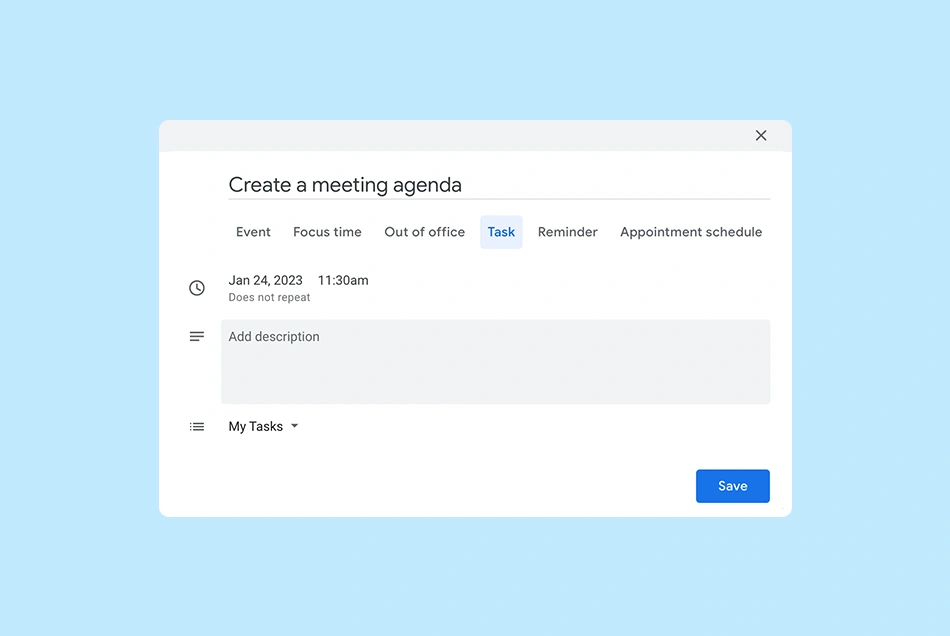
Zadania w Kalendarzu Google To tak, jakby stworzyć listę zadań do wykonania w kalendarzu. Może to pomóc w ustalaniu terminów i dotrzymywaniu ich, a także w bardziej efektywnym zarządzaniu czasem.
Podobnie jak w przypadku tworzenia wydarzenia, wybierz dzień i godzinę, które chcesz ustawić jako termin. Kliknij na nie, a gdy pojawi się okienko, wybierz opcję „Zadanie”. Następnie dodaj opis i, w razie potrzeby, zmień datę. Po zakończeniu kliknij „Zapisz”.
Po wykonaniu zadania wystarczy je kliknąć, a następnie wybrać opcję „Oznacz jako wykonane”.
Czas skupienia w Kalendarzu Google jest tworzony w bardzo podobny sposób, ale z jedną różnicą – można automatycznie odrzucać spotkania.
Podobnie jak w przypadku zadań, wybierz żądaną datę i godzinę. Jeśli chcesz, dodaj opis i lokalizację, ale najważniejsze jest to, że jeśli chcesz mieć pewność, że nikt Ci nie będzie przeszkadzał, zaznacz opcję „Automatycznie odrzucaj spotkania” i zdecyduj, czy ma to dotyczyć tylko nowych spotkań, czy również tych już zaplanowanych.
Funkcja „Nieobecność w biurze” pozwala szybko poinformować innych o Twojej nieobecności w pracy. Wystarczy wybrać datę i godzinę rozpoczęcia nieobecności, a gdy pojawi się okienko wydarzenia, kliknąć „Nieobecność w biurze”. Następnie ustaw okres nieobecności, zdecyduj, czy chcesz odrzucać spotkania, oraz czy chcesz dodać wiadomość.
Wydarzenia z Gmaila — pobieraj zaproszenia z poczty e-mail
Coraz częściej planujemy różne sprawy za pośrednictwem poczty elektronicznej. Rezerwacje lotów, rezerwacje hoteli, bilety na koncerty… lista jest długa.
Ten Wydarzenia z Gmaila Ta funkcja automatycznie dodaje takie wydarzenia do Twojego kalendarza, dzięki czemu nie musisz robić tego ręcznie i masz pewność, że nigdy nie przegapisz kolejnego ważnego wydarzenia.
Najlepsze jest to, że nie musisz nic robić, aby te wydarzenia pojawiły się w Twoim kalendarzu. Jeśli jednak chcesz mieć pewność, że inni nie będą mogli ich zobaczyć, kliknij „Ustawienia” w prawym górnym rogu. Znajdź opcję „Wydarzenia z Gmaila” i zdecyduj, czy będą je widzieć tylko Ty, czy też inne osoby mające dostęp do Twojego kalendarza.
Jak korzystać z Kalendarza Google na urządzeniach mobilnych
Kalendarz Google jest dostępny jako aplikacja mobilna zarówno na system iOS, jak i na Androida. Możesz z niego korzystać, aby śledzić swój harmonogram – bezpośrednio w samej aplikacji lub w ramach integracji z aplikacjami pocztowymi i kalendarzowymi zainstalowanymi na telefonie.
Jeśli chcesz skorzystać z Aplikacje związane z Kalendarzem Google, pobierz je ze sklepu App Store lub Google Play. Po zainstalowaniu zaloguj się na swoje konto Google, a powinieneś mieć wgląd we wszystkie nadchodzące wydarzenia i spotkania. Podobnie jak na komputerze, możesz przełączać się między widokami, tworzyć i usuwać wydarzenia oraz pobierać zaproszenia z Gmaila.
W zależności od posiadanego urządzenia mobilnego możesz zalogować się na swoje konto Gmail i zsynchronizować funkcje poczty oraz kalendarza z Kalendarzem Google.
W systemie iOS przejdź do ustawień i wybierz „Kalendarz”, następnie „Konta”, a na końcu „Dodaj konto”. W tym miejscu wybierz Google i zaloguj się w zwykły sposób. Po zakończeniu będziesz mieć Kalendarz Google iCal synchronizacja.
W przypadku systemu Android Kalendarz Google jest już zintegrowany z systemem operacyjnym Android. Dzięki temu jest on automatycznie synchronizowany z wbudowaną aplikacją kalendarza na urządzeniu z systemem Android.
Powiązane treści

 Wywiady
System operacyjny czasu: dlaczego problem planowania został rozwiązany i co będzie dalej
Czas czytania: 9 minut20 sie, 2026 Wywiady
Porzucić to, co nas rozsławiło: jak firma Doodle zmieniła kurs po 18 latach
Czas czytania: 5 minut1 paź, 2026