तो आपने अपना सेटअप कर लिया है डिजिटल कैलेंडर और कार्यक्रम बुक और पुष्टि कर रहे हैं। लेकिन, क्या आप जानते हैं, गूगल कैलेंडर और भी अधिक कर सकते हैं? आइए गोता लगाएँ और अपने शेड्यूलिंग को अगले स्तर पर ले जाने के नए तरीके खोजें।
आप अपने इवेंट्स को कलर कोड कैसे असाइन करें?
गूगल कैलेंडर रंग कोड वे एक मूल्यवान सुविधा हैं जो आपको कुछ प्रकार की घटनाओं को एक साथ समूहित करने की अनुमति देती हैं। यह आपको कार्य बैठकों, व्यक्तिगत नियुक्तियों और सामाजिक कार्यक्रमों के बीच जल्दी से पहचानने और अंतर करने में मदद कर सकता है।
रंग-कोडिंग का उपयोग वास्तव में सरल है और इसे दो तरीकों से किया जा सकता है।
जब आप कोई इवेंट बना रहे होते हैं, तो बॉक्स के निचले हिस्से में आपको अपने कैलेंडर के नाम के बगल में एक रंगीन गोला दिखाई देगा। इस पर क्लिक करने से आप विभिन्न रंगों में से चुन सकते हैं या यदि आप रंगों के अर्थ याद रखना चाहते हैं तो लेबल भी जोड़ सकते हैं। वैकल्पिक रूप से, यदि आपने पहले ही इवेंट बना लिया है, तो बस उस पर राइट-क्लिक करें और आप एक रंग चुन सकेंगे। आसान।
गूगल कैलेंडर रंग कोड आपको व्यवस्थित रहने, समय बचाने और उत्पादकता बढ़ाने में मदद कर सकता है।
टास्क्स, फोकस टाइम और आउट ऑफ़ ऑफिस सुविधाओं का उपयोग कैसे करें?
गूगल कैलेंडर कार्य यह आपके कैलेंडर पर एक टू-डू लिस्ट बनाने जैसा है। यह आपको समय-सीमाएँ निर्धारित करने और उनका पालन करने के साथ-साथ अपने समय का अधिक कुशलता से प्रबंधन करने में मदद कर सकता है।
इवेंट बनाने की तरह ही, उस दिन और समय को चुनें जिसे आप अपनी समयसीमा के रूप में सेट करना चाहते हैं। उस पर क्लिक करें और जब बॉक्स खुले, तो "कार्य" चुनें। फिर आपको एक विवरण जोड़ना होगा और यदि आवश्यक हो तो तारीख बदलनी होगी। जब आप समाप्त कर लें, तो "सहेजें" पर क्लिक करें।
एक बार जब आप अपना कार्य पूरा कर लें, तो बस उस पर क्लिक करें और फिर "Mark Complete" चुनें।
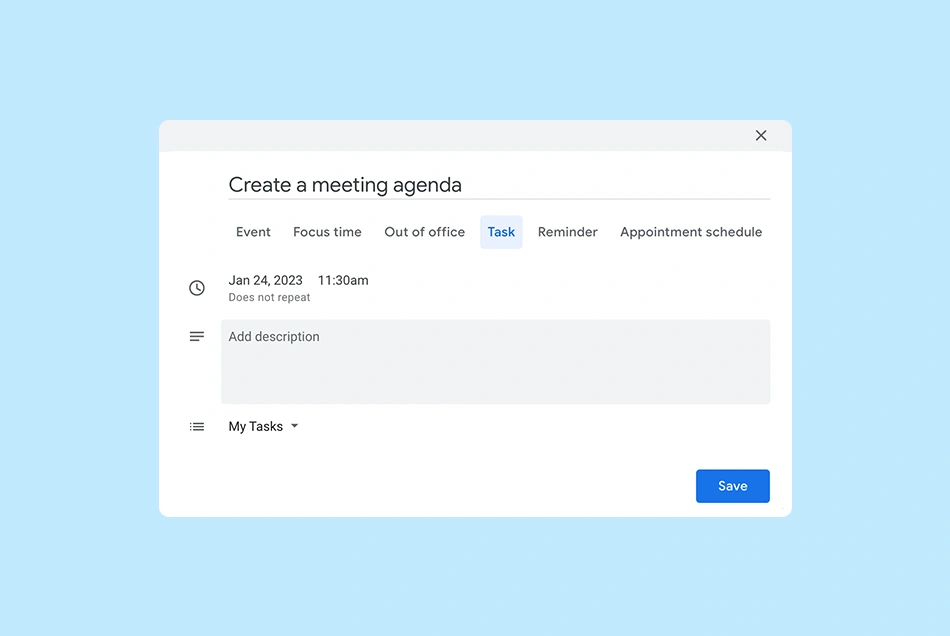
गूगल कैलेंडर फोकस टाइम बहुत इसी तरह से बनाया गया है, लेकिन एक अंतर के साथ - आप स्वचालित रूप से बैठकों को अस्वीकार कर सकते हैं।
टास्क्स की तरह, आप अपनी इच्छानुसार समय और तारीख चुनें। यदि चाहें तो एक विवरण और स्थान जोड़ें, लेकिन यहाँ महत्वपूर्ण बात यह है कि यदि आप सुनिश्चित करना चाहते हैं कि आपको परेशान न किया जाए, तो "स्वचालित रूप से मीटिंग्स अस्वीकार करें" चुनें और तय करें कि यह केवल नई मीटिंग्स के लिए है या मौजूदा मीटिंग्स के लिए भी।
आउट ऑफ़िस आपको जल्दी से लोगों को यह बताने की सुविधा देता है कि आप काम से दूर हैं। बस उस तारीख और समय का चयन करें जब आपकी छुट्टी शुरू होती है, और जब इवेंट बॉक्स खुले, तो "आउट ऑफ़िस" पर क्लिक करें। यहां आप अपनी अनुपस्थिति की अवधि निर्धारित कर सकते हैं, मीटिंग्स अस्वीकार करनी हैं या नहीं, और यदि आप कोई संदेश जोड़ना चाहते हैं तो जोड़ सकते हैं।
जीमेल से इवेंट्स - अपने ईमेल से निमंत्रण प्राप्त करें
हम अपनी योजनाओं का अधिकाधिक हिस्सा ईमेल के माध्यम से करते हैं। उड़ान आरक्षण, होटल बुकिंग, संगीत कार्यक्रम के टिकट… सूची यहीं खत्म नहीं होती।
द जीमेल से इवेंट्स यह सुविधा स्वचालित रूप से इस तरह के कार्यक्रमों को आपके कैलेंडर में जोड़ देती है, जिससे आपको उन्हें मैन्युअल रूप से जोड़ने की ज़रूरत नहीं पड़ती और यह सुनिश्चित करती है कि आप कोई भी महत्वपूर्ण कार्यक्रम न चूकें।
सबसे अच्छी बात यह है कि इन्हें अपने कैलेंडर पर दिखाने के लिए आपको कुछ भी करने की ज़रूरत नहीं है। हालांकि, अगर आप यह सुनिश्चित करना चाहते हैं कि अन्य लोग इन इवेंट्स को न देख सकें, तो ऊपर दाईं ओर "Settings" पर क्लिक करें। "Events from Gmail" को खोजें और तय करें कि इन्हें केवल आप देख सकते हैं या आपके कैलेंडर तक पहुंच रखने वाले अन्य लोग भी।
मोबाइल डिवाइस पर गूगल कैलेंडर का उपयोग कैसे करें
Google Calendar iOS और Android दोनों के लिए एक मोबाइल ऐप के रूप में उपलब्ध है। आप इसका उपयोग अपने शेड्यूल को ऐप में ही या अपने फोन के मेल और कैलेंडर टूल्स के माध्यम से एकीकृत करके ट्रैक करने के लिए कर सकते हैं।
यदि आप का उपयोग करना चाहते हैं गूगल कैलेंडर ऐप्स, उन्हें ऐप स्टोर या Google Play से डाउनलोड करें। एक बार इंस्टॉल हो जाने पर, अपने Google खाते में लॉग इन करें और आप अपने सभी आगामी कार्यक्रमों और नियुक्तियों को देख सकेंगे। डेस्कटॉप की तरह, आप व्यू बदल सकते हैं, कार्यक्रम बना सकते हैं और हटा सकते हैं, तथा Gmail से निमंत्रण प्राप्त कर सकते हैं।
आपके मोबाइल डिवाइस के आधार पर, आप अपने Gmail खाते में लॉग इन कर सकते हैं और मेल तथा कैलेंडर फ़ंक्शन को अपने Google Calendar के साथ सिंक कर सकते हैं।
iOS के लिए, सेटिंग्स में जाएँ और "Calendar" चुनें, फिर "Accounts" और अंत में "Add Account" चुनें। यहाँ से Google चुनें और सामान्य रूप से लॉग इन करें। एक बार पूरा हो जाने पर, आपके पास होगा गूगल कैलेंडर iCal सिंक।
एंड्रॉइड के लिए, गूगल कैलेंडर पहले से ही एंड्रॉइड ऑपरेटिंग सिस्टम में एकीकृत है। इसलिए, यह आपके एंड्रॉइड डिवाइस पर अंतर्निहित कैलेंडर ऐप के साथ स्वचालित रूप से सिंक हो जाता है।
संबंधित सामग्री
 अनुसूचीकरण
कंसल्टेंट्स बेहतर शेड्यूलिंग से कैसे घंटों की बचत करते हैं
पढ़ने का समय: 10 मिनट7 नव॰, 2025
 अनुसूचीकरण
एक ऐसा न्यूट्रिशनिस्ट बुकिंग पेज कैसे सेट अप करें जो कन्वर्ज़न करे
पढ़ने का समय: 8 मिनट27 अक्टू॰, 2025
