Så du har ställt in din digital kalender och bokar och bekräftar evenemang. Men visste du att Google Kalender Kan du göra ännu mer? Låt oss dyka in och upptäcka nya sätt att ta din schemaläggning till nästa nivå.
Hur tilldelar man färgkoder till sina evenemang?
Färgkoder i Google Kalender är en värdefull funktion som gör att du kan gruppera vissa typer av händelser. Detta kan hjälpa dig att snabbt identifiera och skilja mellan arbetsmöten, privata möten och sociala evenemang.
Det är väldigt enkelt att använda färgkodning, och det kan göras på två olika sätt.
När du skapar ett evenemang ska du längst ner i rutan se en färgad cirkel bredvid namnet på din kalender. Genom att klicka på den kan du välja mellan olika färger eller till och med lägga till en etikett om du vill ha en påminnelse om vad färgerna betyder. Om du redan har skapat evenemanget kan du istället högerklicka på det för att välja en färg. Enkelt.
Färgkoder i Google Kalender kan hjälpa dig att hålla ordning, spara tid och öka produktiviteten.
Hur använder man funktionerna Uppgifter, Fokus tid och Borta från kontoret?
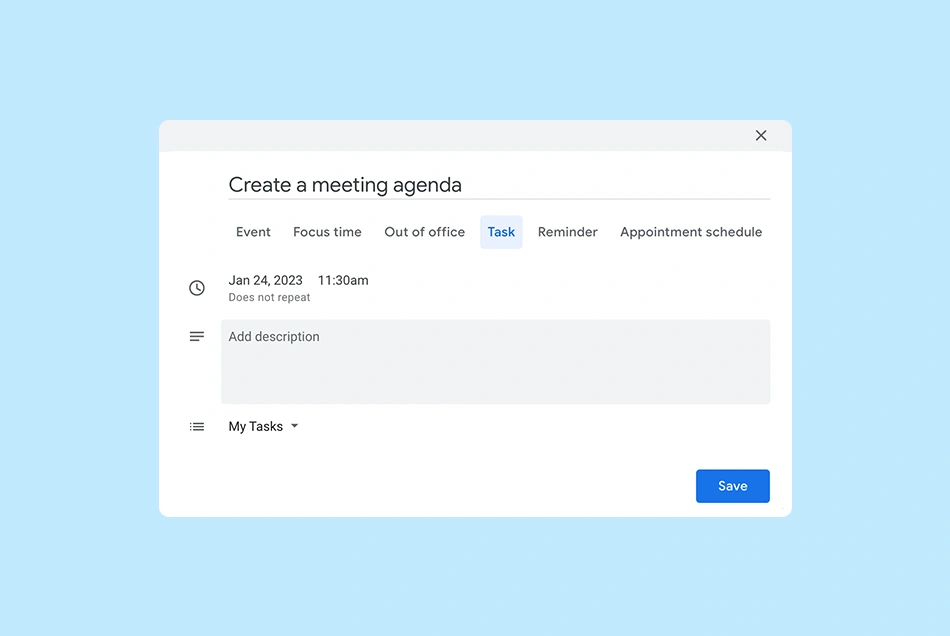
Uppgifter i Google Kalender Det är som att skapa en att-göra-lista i din kalender. Det kan hjälpa dig att sätta upp och hålla dig till tidsfrister samt hantera din tid mer effektivt.
Precis som när du skapar ett evenemang ska du hitta den dag och tidpunkt som du vill ange som deadline. Klicka på den och välj ”Uppgift” när rutan dyker upp. Därefter måste du lägga till en beskrivning och ändra datumet om det behövs. När du är klar klickar du på ”Spara”.
När du har slutfört din uppgift klickar du bara på den och väljer sedan ”Markera som slutförd”.
Fokustid i Google Kalender skapas på ett mycket liknande sätt, men med en skillnad – du kan automatiskt avböja möten.
Precis som med uppgifter väljer du önskad tid och datum. Lägg till en beskrivning och en plats om du vill, men det viktigaste här är att du, om du vill vara säker på att inte bli störd, väljer ”Avvisa möten automatiskt” och bestämmer om det ska gälla bara nya möten eller även befintliga.
Med funktionen ”Out of Office” kan du snabbt meddela andra att du är borta från jobbet. Välj bara datum och tidpunkt för när din ledighet börjar och klicka sedan på ”Out of Office” när händelsefönstret öppnas. Här kan du ange hur länge du är borta, om du vill avböja möten och om du vill lägga till ett meddelande.
Evenemang från Gmail – Hämta inbjudningar från din e-post
Vi sköter en allt större del av vår planering via e-post. Flygbokningar, hotellbokningar, konsertbiljetter… listan kan göras lång.
Den Händelser från Gmail Denna funktion lägger automatiskt till sådana här händelser i din kalender, vilket gör att du slipper göra det manuellt och ser till att du aldrig missar en viktig händelse igen.
Det bästa är att du inte behöver göra någonting för att dessa ska visas i din kalender. Om du dock vill se till att andra inte kan se dessa händelser klickar du på ”Inställningar” uppe till höger. Leta reda på ”Händelser från Gmail” och välj om det bara ska vara du som kan se dem eller även andra som har tillgång till din kalender.
Så här använder du Google Kalender på mobila enheter
Google Kalender finns som mobilapp för både iOS och Android. Du kan använda den för att hålla koll på ditt schema, antingen direkt i appen eller integrerat via telefonens e-post- och kalenderfunktioner.
Om du vill använda Google Kalender-appar, ladda ner dem via App Store eller Google Play. När appen är installerad loggar du in på ditt Google-konto, varefter du bör kunna se alla dina kommande evenemang och möten. Precis som på datorn kan du växla mellan olika vyer, skapa och ta bort evenemang samt hämta inbjudningar från Gmail.
Beroende på vilken mobil enhet du har kan du logga in på ditt Gmail-konto och synkronisera e-post- och kalenderfunktionerna med din Google Kalender.
För iOS går du till inställningarna och väljer ”Kalender”, sedan ”Konton” och slutligen ”Lägg till konto”. Där väljer du Google och loggar in som vanligt. När du är klar har du ett Google Kalender iCal synkronisering.
För Android är Google Kalender redan integrerat med Android-operativsystemet. Det synkroniseras därför automatiskt med den inbyggda kalenderappen på din Android-enhet.
Related content
 Schemaläggning
Hur konsulter sparar tid genom smartare schemaläggning
Read Time: 10 minutes7 nov., 2025 Schemaläggning
Så här anordnar du stressfria mottagningstider med en enda bokningslänk
Read Time: 4 minutes14 okt., 2025 Schemaläggning
Så skapar du en bokningssida för dietister som konverterar
Read Time: 8 minutes27 okt., 2025
