
Låt oss börja med en enkel fråga: Vad är Google Kalender? Tja, det kanske inte kommer som någon överraskning, men Google Kalender är ett verktyg för tidsplanering och schemaläggningsverktyg utvecklat av Google.
Det är en digital kalender som gör det möjligt för användare att skapa och hantera evenemang, boka möten, ställa in påminnelser och dela sina kalendrar med andra. Du kan komma åt tjänsten från vilken enhet som helst som har internetuppkoppling eller via mobilapparna för iOS och Android.
En digital kalender är oumbärlig för att hålla ordning i vår moderna, hektiska värld. Google Kalender erbjuder ett användarvänligt gränssnitt för att hantera händelser och uppgifter samt ställa in påminnelser så att inget glöms bort. Dessutom gör möjligheten att dela kalendrar med andra att du kan undvika dubbelbokningar och få bättre samordning och kommunikation med dina team och kunder. Om du använder Gmail integreras kalendern direkt, vilket gör det enkelt att planera händelser och möten. Låt oss titta på hur du kommer igång med Google Kalender.
Hur skapar och hanterar man evenemang?
Det är verkligen enkelt att skapa händelser i Google Kalender.
Börja med att öppna Google Kalender i en webbläsare eller i mobilappen. Om du inte har ett Google-konto måste du skapa ett.
För att skapa ett nytt evenemang, sök fram det datum du vill ha och klicka på den tid du vill boka i kalendervyn. Du kan också klicka på ”+” i det övre vänstra hörnet. Då får du ett par alternativ att välja mellan, bland annat: evenemang, fokustid och frånvaro.
Välj ”Evenemang” så visas en ruta mitt på skärmen. Ange en titel, plats samt start- och sluttider. Du kan också lägga till gäster, ställa in påminnelser och lägga till videokonferenser efter behov.
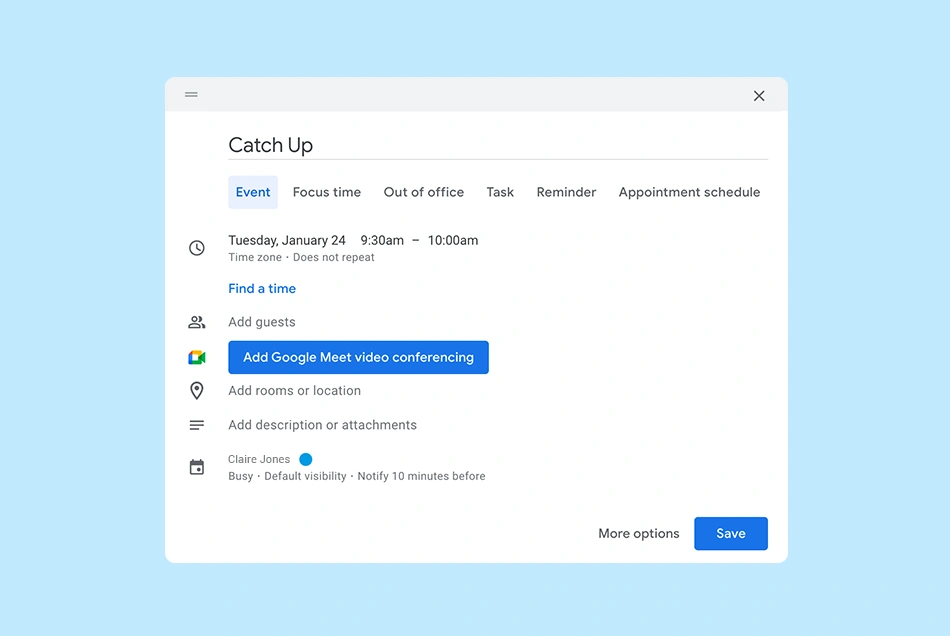
För att lägga till gäster klickar du på avsnittet ”Lägg till gäster” och anger e-postadresserna till de personer du vill bjuda in. Du kan också lägga till gäster från dina kontakter. För att göra det skriver du in de första bokstäverna i deras namn eller e-postadress, så visas en rullgardinsmeny med dina alternativ.
Påminnelser kallas inte för påminnelser i Google Kalender, men du kan ställa in dem. Klicka på ”Fler alternativ” längst ner i rutan så kommer du till en ny sida med alla detaljer om ditt evenemang. Bredvid klockikonen under mötesplatsen ser du en ruta med texten ”Påminnelse”. Genom att klicka på den och tidsalternativen bredvid kan du anpassa när deltagarna ska påminnas om ditt evenemang. Du kan också ändra ”Påminnelse” till ”E-post” så att de får en påminnelse via e-post. Om du vill skicka fler än en påminnelse klickar du bara på ”Lägg till påminnelse” så ska en ny rad dyka upp.
När du har gjort allt detta kan du lägga till en beskrivning om du vill att folk ska få en uppfattning om vad ditt evenemang handlar om. Glöm bara inte att klicka på ”Spara” uppe till höger.
Det är också enkelt att hantera händelser i Google Kalender. För att redigera en händelse klickar du på den och väljer pennikonen när rutan visas. Nu kan du uppdatera uppgifterna efter behov. Du kan också göra detta genom att dubbelklicka på händelsen. För att ta bort ett möte, klicka på det och välj papperskorgen. Om du behöver flytta en händelse, klicka och håll ned på den och dra och släpp den sedan till det nya datumet och den nya tiden.
Hur använder man de olika vyerna?
Google Kalender erbjuder flera olika vyer så att du kan hantera ditt schema precis som du vill.
Dagvy: Den här vyn visar en översikt över vad som händer under varje timme på dygnet. Den är praktisk för att snabbt få en överblick över ditt schema och se vad som händer och hur länge det pågår.
Veckovy: Precis som dagsvyn, men med detaljer om vad som händer under hela veckan. Det är till stor hjälp för att få en överblick över veckans schema och planera i förväg.
Månadsvy: På så sätt kan du zooma ut och se vad som händer under hela månaden.
Schema-vy: Den här skiljer sig lite från de andra. Här visas allt som står i din kalender, uppdelat efter dag och beroende på om du ska delta, kanske ska delta eller har tackat nej.
Du har också en årsvy och en femdagarsvy, som liknar veckovyn men endast visar de kommande fem dagarna.
För att växla mellan vyerna och anpassa din kalender, kan du använda flikarna längst upp till höger på skärmen. Välj den vy som passar dig bäst. Oavsett om det är dagligen, veckovis eller månadsvis – se till att den hjälper dig att vara produktiv.
Hur anpassar man vyn i Google Kalender?
Anpassa din Vy i Google Kalender, till exempel att ändra färgen på händelser, kan göra din kalender lättare att överblicka. Det är relativt enkelt att anpassa vyerna i Google Kalender.
Om den inte redan finns på skärmens vänstra sida kan du klicka på de tre linjerna i det övre vänstra hörnet för att öppna en översiktspanel. Där kan du se månaden översiktligt, en ruta med ”Möt med…” som låter dig boka tid med kollegor som också använder Google Kalender samt växlar för ”Min kalender” där du kan välja vad du vill se. Det finns också statistik som visar hur mycket tid du lägger på möten.
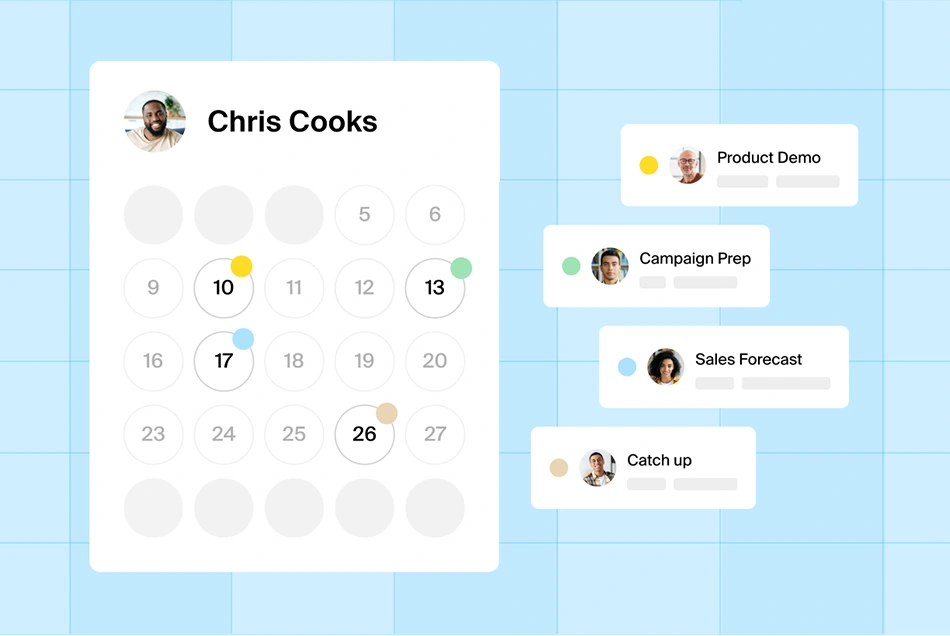
Om du vill använda Färgkoder i Google Kalender, behöver du bara högerklicka på valfri händelse så får du upp ett urval av färger och möjligheten att lägga till en etikett – vilket är praktiskt om du vill gruppera vissa händelser tillsammans.
Related content
 Schemaläggning
Hur konsulter sparar tid genom smartare schemaläggning
Read Time: 10 minutes7 nov., 2025 Schemaläggning
Så här anordnar du stressfria mottagningstider med en enda bokningslänk
Read Time: 4 minutes14 okt., 2025 Schemaläggning
Så skapar du en bokningssida för dietister som konverterar
Read Time: 8 minutes27 okt., 2025
