
आइए एक सरल प्रश्न से शुरू करें, गूगल कैलेंडर क्या है? खैर, यह शायद आश्चर्य की बात न हो, लेकिन गूगल कैलेंडर एक समय प्रबंधन और अनुसूचनी उपकरण गूगल द्वारा विकसित।
यह एक है डिजिटल कैलेंडर जो उपयोगकर्ताओं को कार्यक्रम बनाने और प्रबंधित करने की अनुमति देता है, बैठकें निर्धारित करें, रिमाइंडर सेट करें और अपना कैलेंडर दूसरों के साथ साझा करें। आप इसे वेब से जुड़े किसी भी डिवाइस से या इसके iOS और Android मोबाइल ऐप्स के माध्यम से एक्सेस कर सकते हैं।
एक डिजिटल कैलेंडर आवश्यक है सुव्यवस्थित रहना हमारी आधुनिक भाग-दौड़ भरी दुनिया में, Google Calendar इवेंट्स और कार्यों को प्रबंधित करने तथा रिमाइंडर सेट करने के लिए एक आसान-से-उपयोग इंटरफ़ेस प्रदान करता है, जिससे यह सुनिश्चित होता है कि कुछ भी छूट न जाए। इसके अतिरिक्त, कैलेंडर को दूसरों के साथ साझा करने की क्षमता आपको कार्यक्रमों की डबल-बुकिंग से बचाती है और आपकी टीमों तथा ग्राहकों के साथ समन्वय और संचार को बेहतर बनाती है। यदि आप Gmail उपयोगकर्ता हैं, तो कैलेंडर मूल रूप से एकीकृत हो जाता है, जिससे कार्यक्रमों और बैठकों का शेड्यूलिंग आसान हो जाता है। आइए देखें कि आप अपना Google कैलेंडर कैसे सेट अप करें।
इवेंट कैसे बनाएँ और प्रबंधित करें?
यह वास्तव में आसान है Google कैलेंडर इवेंट्स बनाएँबिंदु
सबसे पहले वेब ब्राउज़र या मोबाइल ऐप में Google कैलेंडर खोलें। यदि आपके पास Google खाता नहीं है, तो आपको एक नया खाता बनाना होगा।
नया इवेंट बनाने के लिए, कैलेंडर व्यू में उस तारीख को खोजें जो आप चाहते हैं और उस समय पर क्लिक करें जिसे आप बुक करना चाहते हैं। वैकल्पिक रूप से, आप ऊपरी बाएँ कोने में "+" पर क्लिक कर सकते हैं। आपको चुनने के लिए कुछ विकल्प मिलेंगे, जिनमें इवेंट, फोकस टाइम और आउट-ऑफ-ऑफिस शामिल हैं।
"Event" चुनें और स्क्रीन के बीच में एक बॉक्स दिखाई देगा। एक शीर्षक, स्थान और प्रारंभ व समाप्ति समय दर्ज करें। आप अतिथियों को जोड़ सकते हैं, रिमाइंडर सेट कर सकते हैं और आवश्यकतानुसार वीडियो कॉन्फ्रेंसिंग जोड़ सकते हैं।
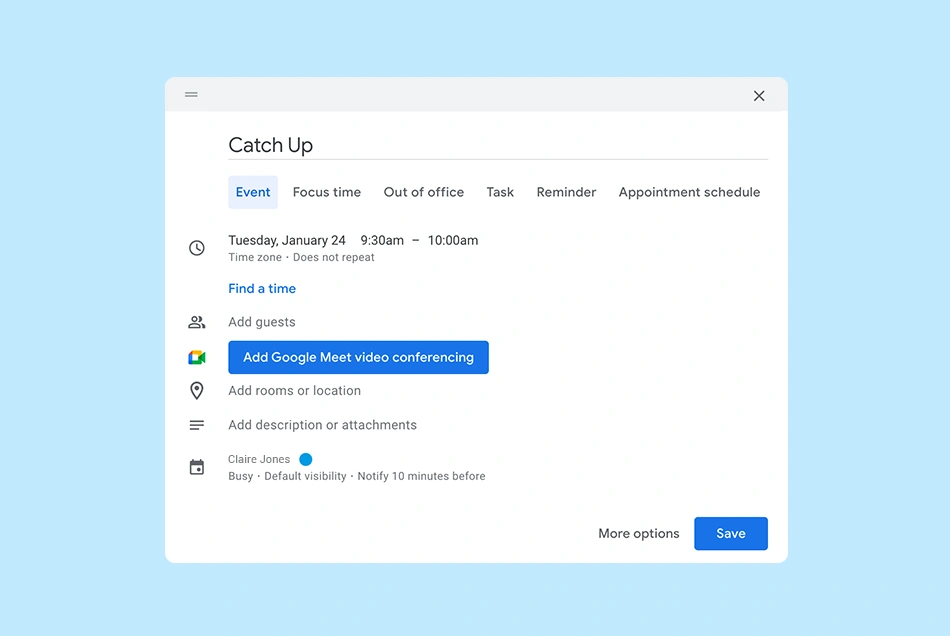
अतिथियों को जोड़ने के लिए, "Add guests" अनुभाग पर क्लिक करें और उन लोगों के ईमेल पते दर्ज करें जिन्हें आप आमंत्रित करना चाहते हैं। आप अपने संपर्कों से भी अतिथियों को जोड़ सकते हैं। ऐसा करने के लिए, उनके नाम या ईमेल के पहले कुछ अक्षर टाइप करें और एक ड्रॉपडाउन आपके विकल्पों के साथ दिखाई देगा।
गूगल कैलेंडर में इन्हें रिमाइंडर नहीं कहा जाता, लेकिन आप इन्हें सेट कर सकते हैं। बॉक्स के नीचे "अधिक विकल्प" पर क्लिक करें और आपको एक नए पेज पर ले जाया जाएगा जहाँ आपके इवेंट का पूरा विवरण होगा। मीटिंग के स्थान के नीचे घंटी के बगल में, आपको "सूचना" लिखा एक बॉक्स दिखाई देगा। इस पर और इसके बगल में मौजूद समय विकल्पों पर क्लिक करके आप यह तय कर सकते हैं कि लोगों को आपके इवेंट की याद कब दिलाई जाए। आप "Notification" को "Email" में भी बदल सकते हैं और उन्हें ईमेल रिमाइंडर मिलेगा। यदि आप एक से अधिक रिमाइंडर भेजना चाहते हैं, तो बस "Add Notification" पर क्लिक करें और एक नई लाइन दिखाई देगी।
एक बार जब आप यह सब कर लें, तो यदि आप चाहते हैं कि लोगों को आपके इवेंट के बारे में जानकारी हो, तो आप एक विवरण जोड़ सकते हैं। बस ऊपर दाईं ओर "Save" पर क्लिक करना न भूलें।
यह भी आसान है Google कैलेंडर इवेंट्स प्रबंधित करेंकिसी इवेंट को संपादित करने के लिए, उस पर क्लिक करें और जब बॉक्स दिखाई दे, तो पेंसिल चुनें। अब आप आवश्यकतानुसार विवरण अपडेट कर सकते हैं। आप इवेंट पर डबल-क्लिक करके भी ऐसा कर सकते हैं। मीटिंग को हटाने के लिए, उस पर क्लिक करें और कूड़ेदान चुनें। यदि आपको किसी इवेंट को स्थानांतरित करना हो, तो उस पर क्लिक करके दबाए रखें, फिर उसे नई तारीख और समय पर खींचकर छोड़ दें।
विभिन्न दृश्यों का उपयोग कैसे करें?
Google Calendar आपके शेड्यूल को आपकी इच्छानुसार प्रबंधित करने के लिए कई दृश्य प्रदान करता है।
दिवसीय दृश्ययह दृश्य आपको दिन के प्रत्येक घंटे में क्या हो रहा है, इसका विस्तृत विवरण दिखाता है। यह आपके शेड्यूल पर एक त्वरित नज़र डालने और यह देखने के लिए उपयोगी है कि क्या हो रहा है और कितनी देर तक।
साप्ताहिक अवलोकन: डे व्यू जैसा, लेकिन पूरे सप्ताह में क्या हो रहा है इसकी विस्तृत जानकारी के साथ। यह आपके सप्ताह के कार्यक्रम का अवलोकन करने और आगे की योजना बनाने में सहायक है।
मासिक दृश्य: यह आपको ज़ूम आउट करके पूरे महीने में क्या हो रहा है, देखने की सुविधा देता है।
अनुसूची दृश्य: यह दूसरों से थोड़ा अलग है। यह आपके कैलेंडर में मौजूद सभी कार्यक्रमों को दिन के अनुसार सूचीबद्ध करता है और यह बताता है कि आप उनमें शामिल होंगे, शायद शामिल होंगे या आपने उन्हें अस्वीकार कर दिया है।
आपके पास वर्ष दृश्य और पाँच-दिवसीय दृश्य भी हैं, जो सप्ताह दृश्य जैसा है लेकिन केवल अगले पाँच दिनों को दिखाता है।
दृश्यों के बीच स्विच करने और अपना कैलेंडर अनुकूलित करेंआप स्क्रीन के ऊपरी दाएं कोने में मौजूद टैब्स का उपयोग कर सकते हैं। वह व्यू चुनें जो आपके लिए सबसे उपयुक्त हो। चाहे वह दैनिक हो, साप्ताहिक हो या मासिक, सुनिश्चित करें कि यह आपको उत्पादक बनने में मदद कर रहा है।
Google कैलेंडर का दृश्य कैसे अनुकूलित करें?
आपके अनुकूलित गूगल कैलेंडर दृश्य, जैसे कि इवेंट्स का रंग बदलना, आपके शेड्यूल को समझना आसान बना सकता है। Google Calendar में व्यूज़ को कस्टमाइज़ करना अपेक्षाकृत आसान है।
यदि यह पहले से स्क्रीन के बाईं ओर नहीं है, तो ऊपर बाईं कोने में तीन रेखाओं पर क्लिक करने से एक इनसाइट्स पैनल खुल जाएगा। यहाँ आप एक नज़र में महीना देख सकते हैं, "Meet with…" बॉक्स जो आपको Google Calendar का उपयोग करने वाले सहकर्मियों के साथ समय खोजने की सुविधा देता है, और "My Calendar" टॉगल से यह तय कर सकते हैं कि आप क्या देखना चाहते हैं। इसके अलावा, यह भी कुछ अंतर्दृष्टियाँ दिखाता है कि आप मीटिंग्स में कितना समय बिताते हैं।
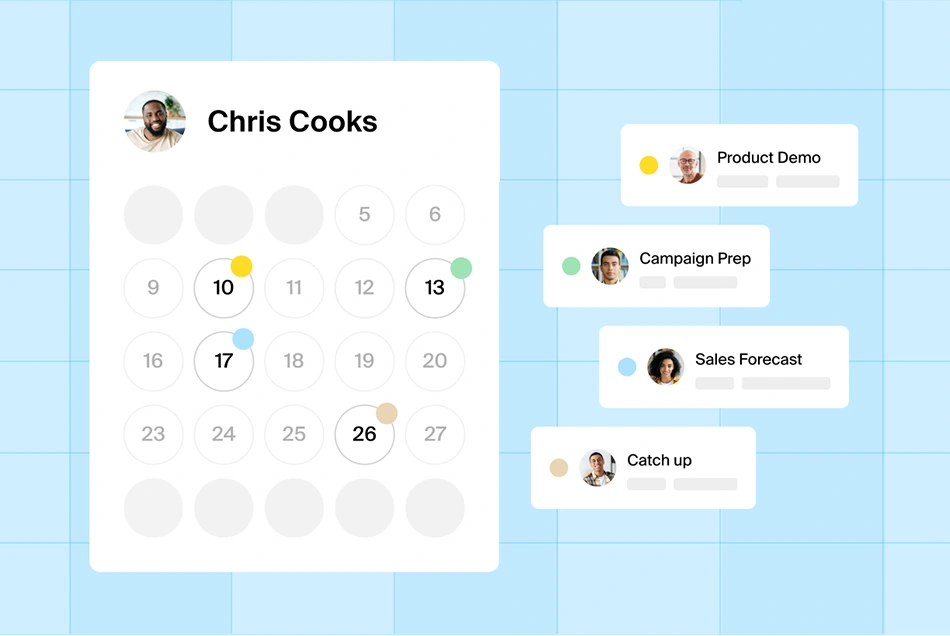
यदि आप उपयोग करना चाहते हैं गूगल कैलेंडर रंग कोड, आपको बस किसी भी इवेंट पर राइट-क्लिक करना है और आपके पास रंग चुनने और लेबल जोड़ने का विकल्प होगा - यह तब मददगार होता है जब आप कुछ इवेंट्स को एक साथ समूहबद्ध करना चाहते हैं।
संबंधित सामग्री
 अनुसूचीकरण
कंसल्टेंट्स बेहतर शेड्यूलिंग से कैसे घंटों की बचत करते हैं
पढ़ने का समय: 10 मिनट7 नव॰, 2025
 अनुसूचीकरण
एक ऐसा न्यूट्रिशनिस्ट बुकिंग पेज कैसे सेट अप करें जो कन्वर्ज़न करे
पढ़ने का समय: 8 मिनट27 अक्टू॰, 2025
