
बीसहकर्मियों, ग्राहकों या टीमों के साथ बैठकों के बीच, अक्सर ऐसा महसूस हो सकता है कि आप अपने साप्ताहिक कार्यक्रम पर नियंत्रण खो रहे हैं। नि:शुल्क पोल निर्माता Doodle से आप भ्रम को दरकिनार कर आने वाले हफ्तों को आसानी से व्यवस्थित कर सकते हैं। अब पोल बनाने के लिए एक मुफ्त Doodle खाते की आवश्यकता होती है, लेकिन मतदान करने के लिए प्रतिभागियों को कभी भी खाते की जरूरत नहीं होती।
बस संभावित समयों के साथ पोल बनाएं और मीटिंग तय करने के लिए उन्हें अपने मेहमानों को भेजें। कुछ ही मिनटों में आपको बड़ी समूह के साथ मिलने का सबसे अच्छा समय मिल जाएगा।
Doodle के साथ आप अपने खाते से एक ऑनलाइन कैलेंडर जोड़ सकते हैं। और अपनी उन अपॉइंटमेंट्स को देखें जहाँ आप सबसे अधिक काम करते हैं। यदि आप चाहें, तो आप अपने खाते में एक से अधिक कैलेंडर जोड़ सकते हैं और Doodle उन्हें – Doodle के माध्यम से बनाई गई किसी भी अपॉइंटमेंट के साथ – एक एकीकृत प्रारूप में प्रदर्शित करेगा। अब कोई दोहरी बुकिंग या ओवरबुकिंग नहीं होगी। आज ही Doodle के साथ शुरुआत करें और देखें कि शेड्यूलिंग कितनी आसान हो सकती है।
ऑनलाइन शेड्यूलिंग टूल कैसे सेट अप करें – और अपना कैलेंडर कनेक्ट करें
Doodle के साथ शेड्यूलिंग शुरू करना बेहद आसान है। अपने कैलेंडर को कनेक्ट करने के लिए पेज के शीर्ष पर अपनी खाता सेटिंग्स में जाएँ। एक बार यह हो जाने के बाद, आपको 'Doodle खाता प्रबंधित करें' पर जाना होगा और फिर 'आपके कैलेंडर' पर। नीचे दिया गया वीडियो आपको यह प्रक्रिया दिखाएगा:
आपका कैलेंडर कनेक्ट करने में केवल कुछ ही क्षण लगते हैं। यदि किसी भी कारण से आपको कभी कैलेंडर्स को डिस्कनेक्ट करने की आवश्यकता हो, तो बस अपनी खाता सेटिंग्स में वापस जाएँ और प्रत्येक कनेक्टेड कैलेंडर के बगल में 'डिस्कनेक्ट' पर क्लिक करें। अब जब आप शेड्यूलिंग शुरू करते हैं, तो आप अपनी संभावित मीटिंग्स के ठीक बगल में अपनी अपॉइंटमेंट्स देख सकते हैं।
अपने Doodle के साथ आसानी से एक मीटिंग बनाएँ सर्वेक्षण निर्माता
सबसे पहले, पेज के शीर्ष पर 'Doodle बनाएँ' चुनकर अपना Doodle पोल शुरू करें। पहले चरण में उस बैठक का नाम शामिल करें जिसे आप आयोजित करना चाहते हैं, बैठक का स्थान, और कोई भी नोट्स जो आप जोड़ना चाहें।
दूसरे चरण के दौरान, आप समय विकल्प जोड़ेंगे। सुनिश्चित करें कि आप कई समय विकल्प जोड़ें ताकि आपके प्रतिभागी अपनी सुविधा के अनुसार कोई समय चुन सकें। यदि आप लंबी अवधि के लिए बैठकें निर्धारित कर रहे हैं, तो आप उन बैठकों या शिफ्टों के लिए सभी विकल्पों को सीधे शामिल कर सकते हैं। आप महीने का दृश्य चुन सकते हैं ताकि महीने के सभी दिन दिखाई दें और फिर दाईं ओर समय जोड़ सकें। यदि आप सप्ताह का दृश्य चुनते हैं, तो आप समय स्लॉट सीधे कैलेंडर में जोड़ सकते हैं।
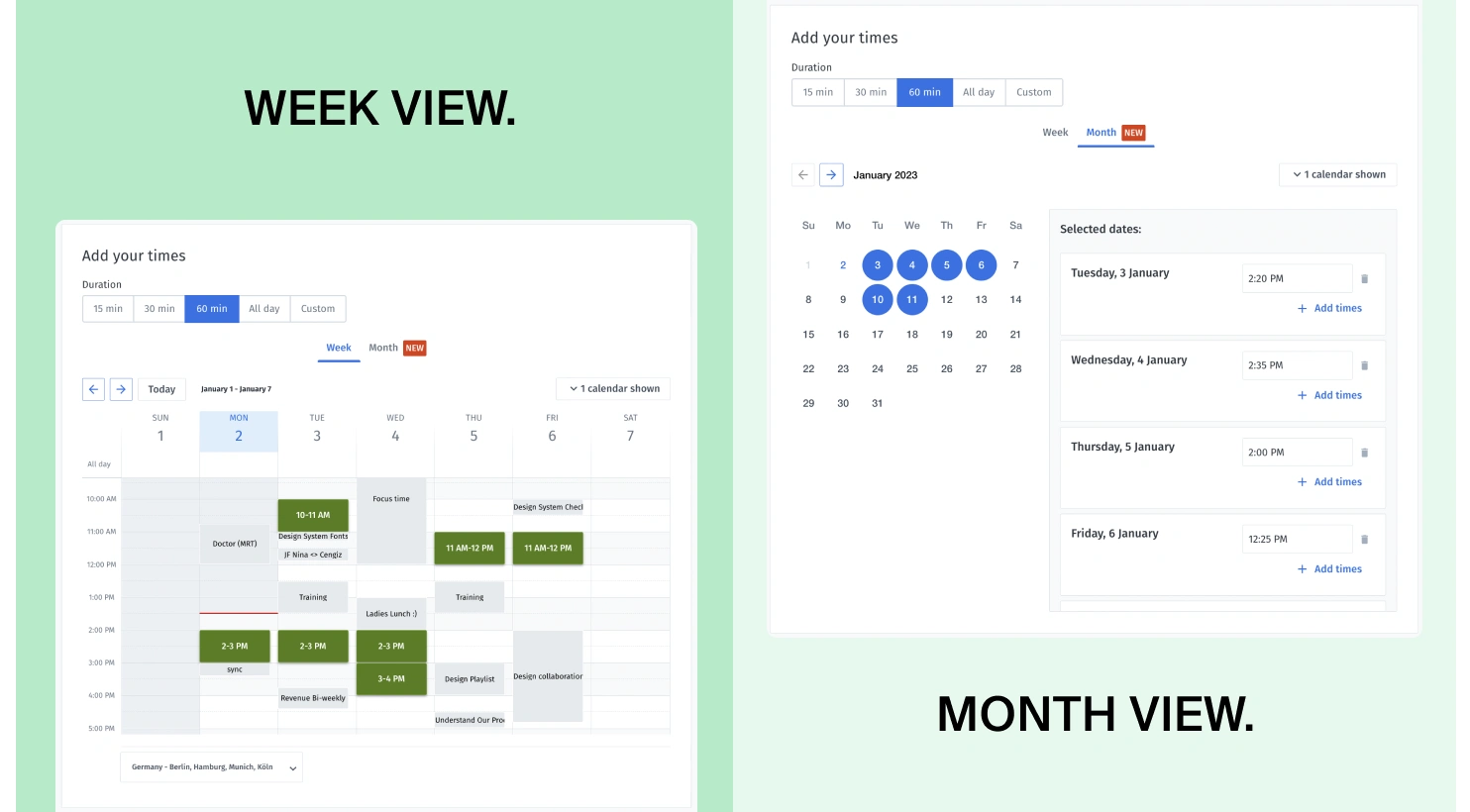
तीसरे चरण में, आप अतिरिक्त सेटिंग्स (Pro) जोड़ सकते हैं:
विज्ञापन हटाएँ
स्वचालित अनुस्मारक भेजें
एक समयसीमा निर्धारित करें
प्रतिभागी सूची छिपाएँ
Doodle से सीधे निमंत्रण भेजें (1,000 प्रतिभागियों तक)
एक समय चुनने वाले प्रतिभागियों की संख्या सीमित करें
बस अपने प्रतिभागियों को पोल भेजें और उनसे उन समयों का चयन करवाएं जो उनके लिए सबसे उपयुक्त हों। आपका पोल आपके डैशबोर्ड में भी दिखाई देगा, जहाँ आप इसे कभी भी प्रबंधित या संपादित कर सकते हैं।
संबंधित सामग्री
 अनुसूचीकरण
कंसल्टेंट्स बेहतर शेड्यूलिंग से कैसे घंटों की बचत करते हैं
पढ़ने का समय: 10 मिनट7 नव॰, 2025
 अनुसूचीकरण
एक ऐसा न्यूट्रिशनिस्ट बुकिंग पेज कैसे सेट अप करें जो कन्वर्ज़न करे
पढ़ने का समय: 8 मिनट27 अक्टू॰, 2025
