
BMellan möten med kollegor, kunder eller team kan det ofta kännas som om man tappar greppet om sin veckoplanering. Den gratis verktyg för att skapa omröstningar Med hjälp av Doodle kan du undvika förvirring och enkelt planera de kommande veckorna. För att skapa en omröstning krävs numera ett gratis Doodle-konto, men deltagarna behöver aldrig något konto för att rösta.
Skapa helt enkelt omröstningar med olika tidsförslag och skicka dem till dina gäster för att boka ett möte. På bara några minuter hittar du den bästa tiden för ett möte med en stor grupp.
With Doodle, Du kan koppla en onlinekalender till ditt konto och se dina möten där du arbetar mest. Om du vill kan du lägga till fler än en kalender till ditt konto, och Doodle visar dem – tillsammans med alla möten du bokar via Doodle – i ett enda integrerat format. Inga fler dubbelbokningar eller överbokningar. Kom igång med Doodle redan idag och upptäck hur enkelt det kan vara att planera.
Så här konfigurerar du verktyget för onlinebokning – och kopplar ihop din kalender
Det är otroligt enkelt att börja planera med Doodle. Gå till dina kontoinställningar högst upp på sidan för att koppla ihop din kalender. När du har gjort det går du till ”Hantera Doodle-konto” och sedan till ”Dina kalendrar”. Videon nedan visar hur du gör:
Det tar bara några ögonblick att koppla ihop din kalender. Om du av någon anledning skulle behöva koppla bort kalendrarna behöver du bara gå tillbaka till dina kontoinställningar och klicka på ”koppla bort”, som du hittar bredvid varje kopplad kalender. Nu när du börjar planera kan du se dina inbokade möten precis bredvid dina kommande möten.
Skapa ett möte enkelt med Doodle enkätens upphovsman
Börja med att starta din Doodle-omröstning genom att välja ”Skapa en Doodle” högst upp på sidan. I det första steget anger du namnet på mötet du vill anordna, mötesplatsen och eventuella kommentarer.
I steg två lägger du till tidsalternativen. Se till att lägga till flera tidsalternativ så att deltagarna kan hitta en tid som passar dem. Om du planerar möten över en längre tidsperiod kan du helt enkelt inkludera alla alternativ för dessa möten eller arbetspass. Du kan välja månadsvyn för att se alla dagar i månaden och sedan lägga till tiderna till höger. Om du väljer veckovyn kan du lägga till tidsluckorna direkt i kalendern.
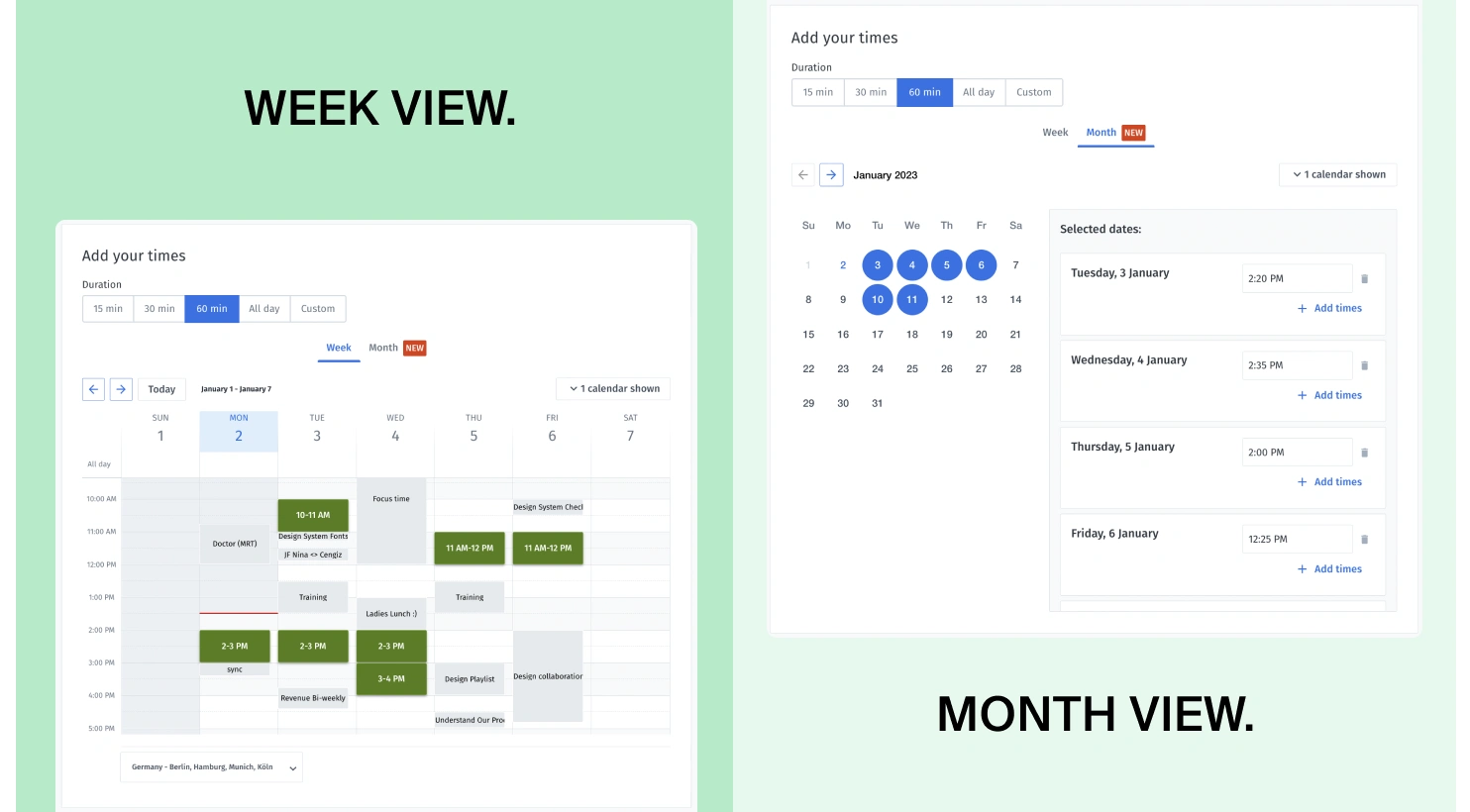
I steg tre kan du lägga till ytterligare inställningar (Pro):
Ta bort annonser
Skicka automatiska påminnelser
Fastställ en tidsfrist
Dölj deltagarlistan
Skicka inbjudningar direkt från Doodle (upp till 1 000 deltagare)
Begränsa antalet deltagare som kan välja en tid
Skicka helt enkelt ut omröstningen till dina deltagare så att de kan välja de tider som passar dem bäst. Omröstningen kommer också att visas på din översiktssida, där du kan hantera eller redigera den när som helst.
Related content
 Schemaläggning
Hur konsulter sparar tid genom smartare schemaläggning
Read Time: 10 minutes7 nov., 2025 Schemaläggning
Så här anordnar du stressfria mottagningstider med en enda bokningslänk
Read Time: 4 minutes14 okt., 2025 Schemaläggning
Så skapar du en bokningssida för dietister som konverterar
Read Time: 8 minutes27 okt., 2025
