
Zacznijmy od prostego pytania: czym jest Kalendarz Google? Cóż, może to nie będzie dla nikogo zaskoczeniem, ale Kalendarz Google to narzędzie do zarządzania czasem i narzędzie do planowania opracowany przez Google.
To jest kalendarz cyfrowy która umożliwia użytkownikom tworzenie wydarzeń i zarządzanie nimi, planować spotkania, ustawiać przypomnienia i udostępniać swoje kalendarze innym osobom. Dostęp do aplikacji można uzyskać z dowolnego urządzenia podłączonego do Internetu lub za pośrednictwem aplikacji mobilnych na systemy iOS i Android.
Kalendarz cyfrowy jest niezbędny do dbanie o porządek w dzisiejszym zabieganym świecie. Kalendarz Google oferuje łatwy w obsłudze interfejs do zarządzania wydarzeniami i zadaniami oraz ustawiania przypomnień, dzięki czemu nic nie zostanie pominięte. Ponadto możliwość udostępniania kalendarzy innym osobom pozwala uniknąć nakładania się wydarzeń oraz zapewnia ogólnie lepszą koordynację i komunikację z zespołami i klientami. Jeśli korzystasz z Gmaila, kalendarz jest natywnie zintegrowany z tą usługą, co ułatwia planowanie wydarzeń i spotkań. Przyjrzyjmy się, jak skonfigurować Kalendarz Google.
Jak tworzyć wydarzenia i zarządzać nimi?
To naprawdę proste, żeby tworzyć wydarzenia w Kalendarzu Google.
Zacznij od otwarcia Kalendarza Google w przeglądarce internetowej lub w aplikacji mobilnej. Jeśli nie masz konta Google, musisz je utworzyć.
Aby utworzyć nowe wydarzenie, znajdź żądaną datę i kliknij w widoku kalendarza godzinę, którą chcesz zarezerwować. Możesz też kliknąć znak „+” w lewym górnym rogu. Pojawi się kilka opcji do wyboru, w tym: wydarzenie, czas na pracę nad konkretnym zadaniem oraz nieobecność w biurze.
Wybierz opcję „Wydarzenie”, a na środku ekranu pojawi się okienko. Wpisz tytuł, miejsce oraz godzinę rozpoczęcia i zakończenia. W razie potrzeby możesz również dodać gości, ustawić przypomnienia oraz włączyć wideokonferencję.
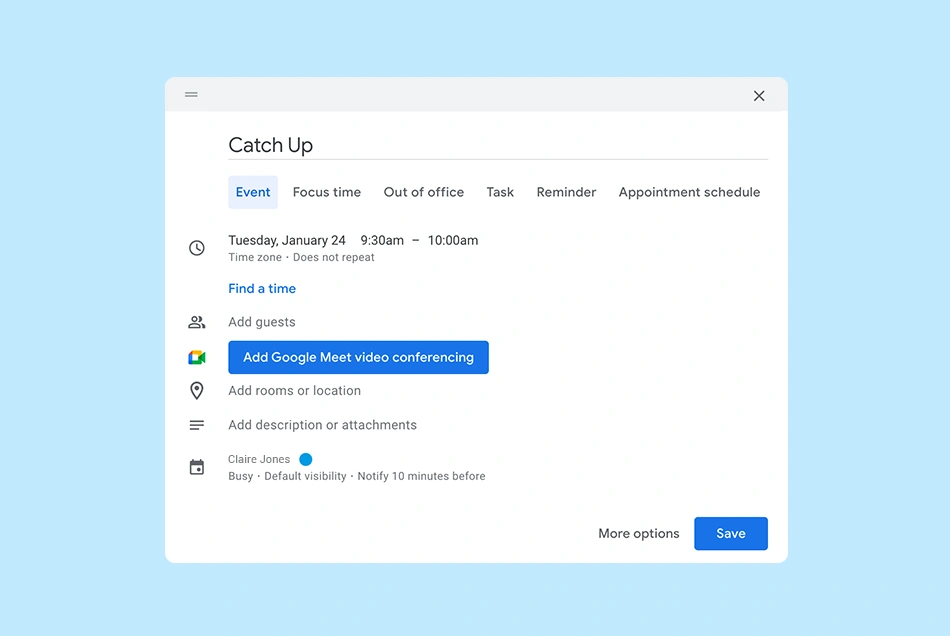
Aby dodać gości, kliknij sekcję „Dodaj gości” i wprowadź adresy e-mail osób, które chcesz zaprosić. Możesz również dodać gości z listy kontaktów. W tym celu wpisz kilka pierwszych liter ich imienia lub adresu e-mail, a pojawi się lista rozwijana z dostępnymi opcjami.
W Kalendarzu Google przypomnienia nie nazywają się „przypomnieniami”, ale można je ustawić. Kliknij „Więcej opcji” na dole okienka, a zostaniesz przeniesiony na nową stronę zawierającą wszystkie szczegóły wydarzenia. Obok dzwonka, pod miejscem spotkania, zobaczysz pole z napisem „Powiadomienie”. Kliknięcie tej opcji oraz opcji czasowych obok niej pozwoli Ci dostosować, kiedy uczestnicy otrzymają przypomnienie o Twoim wydarzeniu. Możesz również zmienić opcję „Powiadomienie” na „E-mail”, a wtedy otrzymają oni przypomnienie w wiadomości e-mail. Jeśli chcesz wysłać więcej niż jedno przypomnienie, po prostu kliknij „Dodaj powiadomienie”, a pojawi się nowa linia.
Gdy już to wszystko zrobisz, możesz dodać opis, jeśli chcesz, aby ludzie mieli pojęcie, o co chodzi w Twoim wydarzeniu. Tylko nie zapomnij kliknąć „Zapisz” w prawym górnym rogu.
Łatwo jest też zarządzaj wydarzeniami w Kalendarzu Google. Aby edytować wydarzenie, kliknij je, a gdy pojawi się okienko, wybierz ikonę ołówka. Teraz możesz zaktualizować szczegóły zgodnie z potrzebami. Można to również zrobić, klikając dwukrotnie na wydarzenie. Aby usunąć spotkanie, kliknij na nie i wybierz ikonę kosza. Jeśli chcesz przenieść wydarzenie, kliknij i przytrzymaj je, a następnie przeciągnij i upuść w nową datę i godzinę.
Jak korzystać z różnych widoków?
Kalendarz Google oferuje kilka widoków, dzięki którym możesz zarządzać swoim harmonogramem tak, jak chcesz.
Widok w ciągu dnia: Ten widok przedstawia szczegółowy podział wydarzeń w poszczególnych godzinach dnia. Przydaje się do szybkiego zapoznania się z harmonogramem oraz sprawdzenia, co się dzieje i jak długo to trwa.
Widok tygodniowy: Podobnie jak widok dzienny, ale z informacjami o tym, co dzieje się w ciągu całego tygodnia. Pomaga to uzyskać ogólny obraz harmonogramu na cały tydzień i zaplanować działania z wyprzedzeniem.
Widok miesięczny: Dzięki temu możesz spojrzeć z szerszej perspektywy i zobaczyć, co dzieje się w ciągu całego miesiąca.
Widok harmonogramu: Ten jest nieco inny od pozostałych. Zawiera listę wszystkich wydarzeń z Twojego kalendarza, pogrupowanych według dni oraz tego, czy weźmiesz w nich udział, być może weźmiesz udział, czy też odmówiłeś udziału.
Dostępny jest również widok roczny oraz widok pięciodniowy, który przypomina widok tygodniowy, ale pokazuje tylko najbliższe pięć dni.
Aby przełączać się między widokami i dostosuj swój kalendarz, możesz skorzystać z zakładek w prawym górnym rogu ekranu. Wybierz widok, który najbardziej Ci odpowiada. Niezależnie od tego, czy jest to widok dzienny, tygodniowy czy miesięczny, upewnij się, że pomaga Ci on zwiększyć wydajność.
Jak dostosować widok Kalendarza Google?
Dostosowywanie swojego Widok w Kalendarzu Google, na przykład zmiana koloru wydarzeń, może sprawić, że Twój harmonogram będzie bardziej przejrzysty. Dostosowanie widoków w Kalendarzu Google jest stosunkowo łatwe.
Jeśli panel statystyk nie jest jeszcze widoczny po lewej stronie ekranu, kliknięcie trzech kresek w lewym górnym rogu spowoduje jego wyświetlenie. W tym miejscu można szybko sprawdzić podsumowanie miesiąca, skorzystać z pola „Spotkanie z…”, które pozwala umówić się na spotkanie z współpracownikami również korzystającymi z Kalendarza Google, oraz przełączników „Mój kalendarz”, dzięki którym można wybrać, co ma być wyświetlane. Dostępne są również statystyki pokazujące, ile czasu spędzasz na spotkaniach.
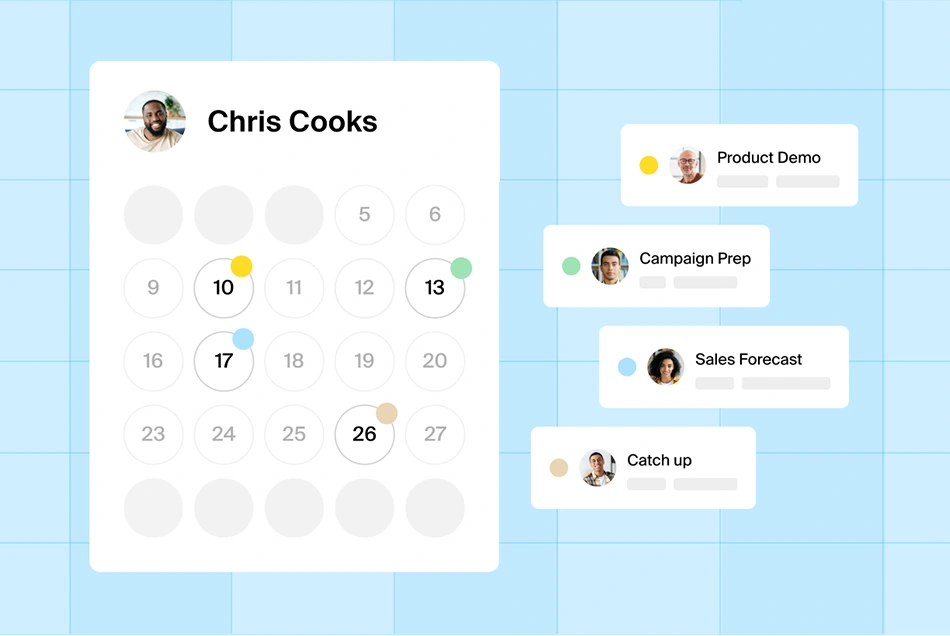
Jeśli chcesz skorzystać z Kody kolorów w Kalendarzu Google, wystarczy kliknąć prawym przyciskiem myszy na dowolne wydarzenie, a pojawi się lista kolorów oraz opcja dodania etykiety – przydatna, jeśli chcesz pogrupować określone wydarzenia.
Powiązane treści

 Wywiady
System operacyjny czasu: dlaczego problem planowania został rozwiązany i co będzie dalej
Czas czytania: 9 minut20 sie, 2026 Wywiady
Porzucić to, co nas rozsławiło: jak firma Doodle zmieniła kurs po 18 latach
Czas czytania: 5 minut1 paź, 2026