Dus je hebt je digitale kalender en zijn bezig met het boeken en bevestigen van evenementen. Maar wist je dat de Google Calendar Kun je nog meer doen? Laten we er eens dieper op ingaan en nieuwe manieren ontdekken om je planning naar een hoger niveau te tillen.
Hoe wijs je kleurcodes toe aan je evenementen?
Kleurcodes in Google Calendar zijn een handige functie waarmee je bepaalde soorten afspraken kunt groeperen. Zo kun je snel werkvergaderingen, persoonlijke afspraken en sociale evenementen herkennen en van elkaar onderscheiden.
Kleurcodering gebruiken is heel simpel en kan op twee manieren.
Als je een afspraak aanmaakt, zie je onderaan het venster een gekleurde cirkel naast de naam van je agenda. Als je hierop klikt, kun je kiezen uit verschillende kleuren of zelfs een label toevoegen als je wilt onthouden wat de kleuren betekenen. Als je het evenement al hebt aangemaakt, kun je er ook gewoon met de rechtermuisknop op klikken om een kleur te kiezen. Makkelijk.
Kleurcodes in Google Calendar kan je helpen om georganiseerd te blijven, tijd te besparen en je productiviteit te verhogen.
Hoe gebruik je de functies ‘Taken’, ‘Focus-tijd’ en ‘Afwezig’?
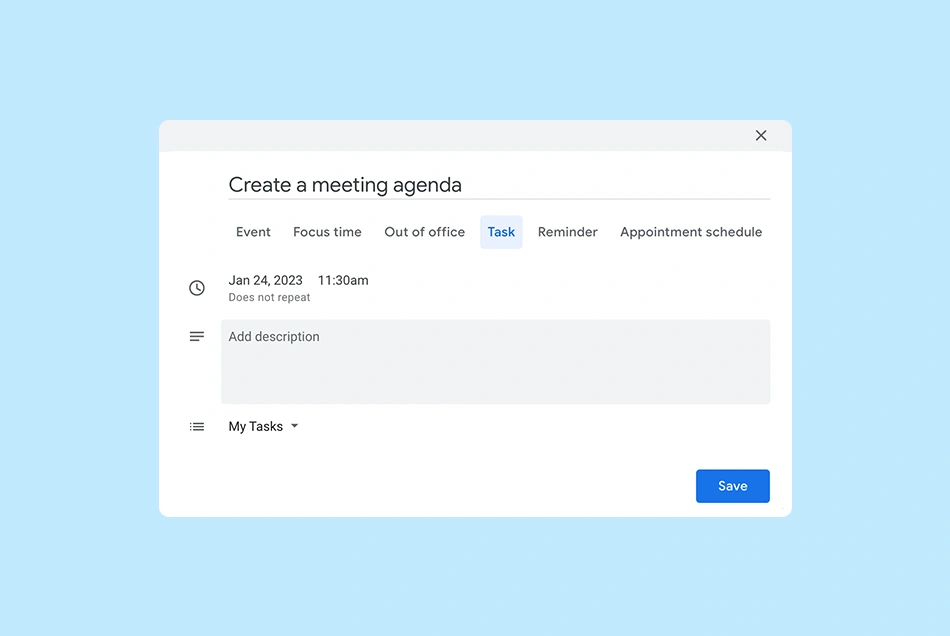
Taken in Google Calendar Het is net alsof je een takenlijstje in je agenda maakt. Het kan je helpen om deadlines vast te stellen en je daaraan te houden, en om je tijd efficiënter in te delen.
Net als bij het aanmaken van een afspraak zoek je de dag en het tijdstip die je als deadline wilt instellen. Klik erop en als het venster verschijnt, kies je ‘Taak’. Vervolgens moet je een beschrijving toevoegen en de datum aanpassen als dat nodig is. Als je klaar bent, klik je op ‘Opslaan’.
Als je je taak hebt afgerond, klik je er gewoon op en kies je vervolgens ‘Markeren als voltooid’.
Google Calendar: Focus-tijd wordt op vrijwel dezelfde manier aangemaakt, maar met één verschil: je kunt vergaderingen automatisch afwijzen.
Net als bij ‘Taken’ kies je de gewenste datum en tijd. Voeg desgewenst een beschrijving en een locatie toe, maar het belangrijkste is: als je zeker wilt weten dat je niet gestoord wordt, vink dan ‘Vergaderingen automatisch afwijzen’ aan en bepaal of dat alleen voor nieuwe vergaderingen geldt of ook voor bestaande.
Met ‘Out of Office’ kun je mensen snel laten weten dat je niet op je werk bent. Kies gewoon de datum en tijd waarop je verlof begint en klik op ‘Out of Office’ zodra het evenementenvenster opent. Stel hier vervolgens in hoe lang je weg bent, of je vergaderingen wilt afwijzen en of je een bericht wilt toevoegen.
Evenementen uit Gmail - Haal uitnodigingen uit je e-mail
We regelen steeds meer via e-mail. Vliegtickets, hotelboekingen, concertkaartjes… de lijst gaat maar door.
De Afspraken uit Gmail Deze functie voegt dit soort afspraken automatisch toe aan je agenda, zodat je dat niet handmatig hoeft te doen en je nooit meer een belangrijke afspraak mist.
Het mooie is dat je helemaal niets hoeft te doen om deze afspraken in je agenda te laten verschijnen. Maar als je zeker wilt weten dat anderen deze afspraken niet kunnen zien, klik dan rechtsboven op ‘Instellingen’. Zoek ‘Afspraken uit Gmail’ en bepaal of alleen jij ze kunt zien, of ook anderen die toegang hebben tot je agenda.
Hoe gebruik je Google Calendar op mobiele apparaten?
Google Calendar is beschikbaar als mobiele app voor zowel iOS als Android. Je kunt de app gebruiken om je agenda bij te houden, hetzij in de app zelf, hetzij geïntegreerd via de e-mail- en agendafuncties van je telefoon.
Als je de Google Calendar-apps, download ze via de App Store of Google Play. Zodra de app is geïnstalleerd, log je in op je Google-account en zou je al je aankomende evenementen en afspraken moeten kunnen zien. Net als op de computer kun je van weergave wisselen, evenementen aanmaken en verwijderen en uitnodigingen uit Gmail ophalen.
Afhankelijk van je mobiele apparaat kun je inloggen op je Gmail-account en de e-mail- en agendafuncties synchroniseren met je Google Calendar.
Op iOS ga je naar de instellingen en kies je ‘Agenda’, daarna ‘Accounts’ en ten slotte ‘Account toevoegen’. Kies hier ‘Google Calendar’ en log in zoals je dat normaal ook doet. Als je klaar bent, heb je een Google Calendar iCal synchro.
Op Android is Google Calendar al geïntegreerd in het Android-besturingssysteem. Het wordt dus automatisch gesynchroniseerd met de ingebouwde agenda-app op je Android-toestel.
Gerelateerde artikelen

 Plannen
Hoe je zonder stress spreekuren organiseert met één boekingslink
Leestijd: 4 minuten14 okt, 2025 Plannen
Hoe maak je een Boekingspagina voor voedingsdeskundigen die goed converteert
Leestijd: 8 minuten27 okt, 2025
