
Laten we beginnen met een simpele vraag: wat is Google Calendar? Nou, het zal je misschien niet verbazen, maar Google Calendar is een tool voor tijdbeheer en planningsprogramma ontwikkeld door Google.
Het is een digitale kalender waarmee gebruikers evenementen kunnen aanmaken en beheren, vergaderingen plannen, herinneringen instellen en hun agenda's met anderen delen. Je kunt er toegang toe krijgen vanaf elk apparaat met internetverbinding of via de mobiele apps voor iOS en Android.
Een digitale agenda is onmisbaar voor overzicht houden in onze drukke, moderne wereld. Google Calendar biedt een gebruiksvriendelijke interface om afspraken en taken te beheren en herinneringen in te stellen, zodat je niets vergeet. Bovendien kun je dankzij de mogelijkheid om agenda’s met anderen te delen dubbele afspraken voorkomen en zorgen voor betere afstemming en communicatie met je teams en klanten. Als je Gmail gebruikt, is de Google Calendar standaard geïntegreerd, waardoor het plannen van afspraken en vergaderingen een fluitje van een cent is. Laten we eens kijken hoe je je Google Calendar kunt instellen.
Hoe maak je evenementen aan en beheer je ze?
Het is echt makkelijk om Google Calendar-afspraken aanmaken.
Begin met het openen van Google Calendar in een webbrowser of in de mobiele app. Als je nog geen Google-account hebt, moet je er een aanmaken.
Om een nieuwe afspraak aan te maken, zoek je de gewenste datum op en klik je in de kalenderweergave op het tijdstip dat je wilt reserveren. Je kunt ook op het „+“-teken in de linkerbovenhoek klikken. Je krijgt dan een aantal opties te zien waaruit je kunt kiezen, zoals: afspraak, focusmoment en afwezigheid.
Kies ‘Evenement’ en er verschijnt een venster in het midden van het scherm. Vul een titel, locatie en begin- en eindtijd in. Je kunt ook gasten toevoegen, herinneringen instellen en indien nodig videoconferenties toevoegen.
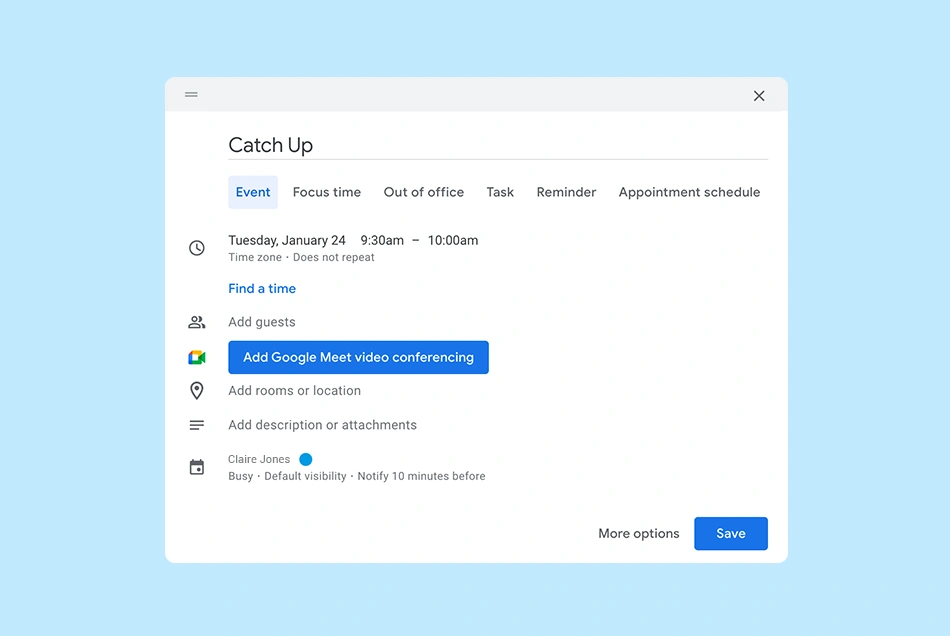
Om gasten toe te voegen, klik je op het gedeelte ‘Gasten toevoegen’ en voer je de e-mailadressen in van de mensen die je wilt uitnodigen. Je kunt ook gasten toevoegen vanuit je contacten. Typ daarvoor de eerste paar letters van hun naam of e-mailadres in; er verschijnt dan een keuzelijst met je opties.
Herinneringen heten in Google Calendar niet ‘herinneringen’, maar je kunt ze wel instellen. Klik onderaan het vakje op ‘Meer opties’ en je komt op een nieuwe pagina met alle details van je afspraak. Naast het belletje onder de locatie van de vergadering zie je een vakje met de tekst ‘Melding’. Als je hierop klikt en op de tijdopties ernaast, kun je zelf instellen wanneer mensen aan je afspraak worden herinnerd. Je kunt ‘Melding’ ook veranderen in ‘E-mail’, dan krijgen ze een herinnering per e-mail. Als je meer dan één herinnering wilt versturen, klik je gewoon op ‘Melding toevoegen’ en er verschijnt een nieuwe regel.
Als je dit allemaal hebt gedaan, kun je een beschrijving toevoegen als je wilt dat mensen een idee krijgen van waar je evenement over gaat. Vergeet alleen niet rechtsboven op ‘Opslaan’ te klikken.
Het is ook makkelijk om Google Calendar-afspraken beheren. Om een afspraak te bewerken, klik je erop en als het venster verschijnt, selecteer je het potloodje. Je kunt de gegevens nu naar wens aanpassen. Je kunt dit ook doen door op het evenement te dubbelklikken. Om een vergadering te verwijderen, klik je erop en selecteer je de prullenbak. Als je een evenement wilt verplaatsen, klik je erop en houd je de muisknop ingedrukt, waarna je het naar de nieuwe datum en tijd sleept.
Hoe gebruik je de verschillende weergaven?
Google Calendar biedt verschillende weergaven waarmee je je agenda helemaal naar eigen wens kunt beheren.
Dagbeeld: In dit overzicht zie je een uitsplitsing van wat er elk uur van de dag gebeurt. Het is handig om in één oogopslag je planning te bekijken en te zien wat er gebeurt en hoe lang dat duurt.
Weekoverzicht: Net als de dagweergave, maar dan met details over wat er de hele week gebeurt. Dit is handig om een overzicht te krijgen van je weekplanning en om vooruit te plannen.
Maandoverzicht: Zo kun je uitzoomen en zien wat er de hele maand gebeurt.
Overzicht van de planning: Deze is een beetje anders dan de andere. Hierin staat alles wat je in je agenda hebt staan, ingedeeld per dag en met vermelding of je aanwezig bent, misschien komt of hebt afgewezen.
Je hebt ook een jaaroverzicht en een vijfdaagse weergave, die lijkt op de weekoverzicht, maar alleen de komende vijf dagen laat zien.
Om tussen weergaven te wisselen en pas je agenda aan, kun je de tabbladen rechtsboven in het scherm gebruiken. Kies de weergave die voor jou het beste werkt. Of het nu dagelijks, wekelijks of maandelijks is: zorg ervoor dat het je helpt productief te zijn.
Hoe kun je de weergave van Google Calendar aanpassen?
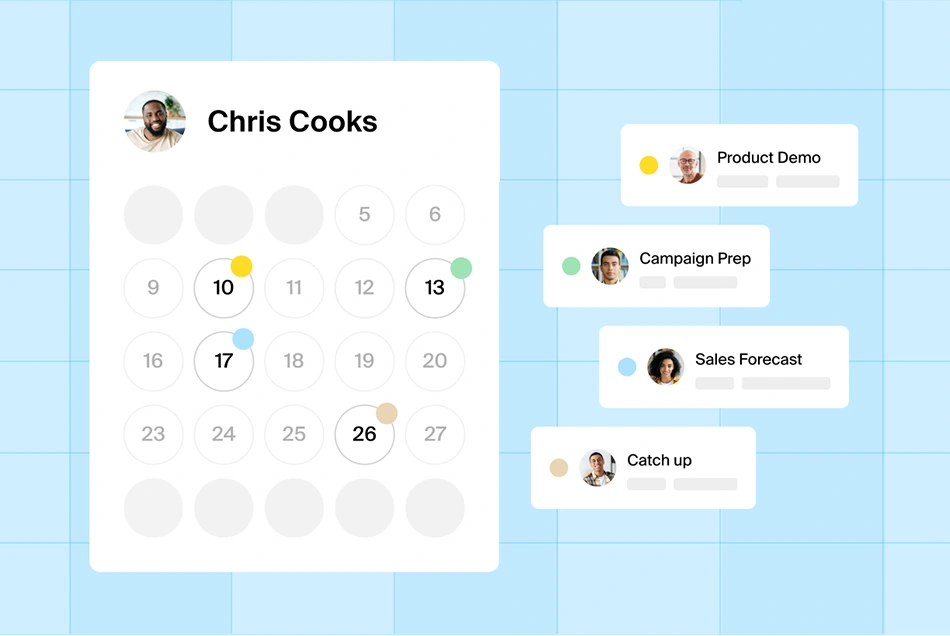
Je aanpassen Weergave in Google Calendar, zoals het aanpassen van de kleur van afspraken, kan je agenda overzichtelijker maken. Het is vrij eenvoudig om de weergaven in Google Calendar aan te passen.
Als het nog niet aan de linkerkant van het scherm staat, kun je op de drie streepjes in de linkerbovenhoek klikken om het inzichtenpaneel te openen. Van daaruit zie je in één oogopslag de maand, een vakje ‘Afspreken met…’ waarmee je een afspraak kunt maken met collega’s die ook Google Calendar gebruiken, en schakelaars voor ‘Mijn agenda’ om te bepalen wat je te zien krijgt. Er zijn ook wat statistieken om te zien hoeveel tijd je in vergaderingen doorbrengt.
Als je gebruik wilt maken van Kleurcodes in Google Calendar, je hoeft alleen maar met de rechtermuisknop op een willekeurige afspraak te klikken en dan krijg je een keuze uit verschillende kleuren en de optie om een label toe te voegen – handig als je bepaalde afspraken wilt groeperen.
Gerelateerde artikelen

 Plannen
Hoe je zonder stress spreekuren organiseert met één boekingslink
Leestijd: 4 minuten14 okt, 2025 Plannen
Hoe maak je een Boekingspagina voor voedingsdeskundigen die goed converteert
Leestijd: 8 minuten27 okt, 2025
