Jak zamienić link do strony rezerwacji w skrót działający w 2 sekundy

Zaktualizowano: 28 wrz 2026

Nie musisz już za każdym razem kopiować i wklejać linku do rezerwacji w serwisie Doodle, gdy umawiasz spotkanie. Jest szybszy sposób.
Jeśli korzystasz z serwisu Doodle i wysyłasz co najmniej 5 zaproszeń na spotkania tygodniowo, prawdopodobnie za każdym razem tracisz 10–15 sekund na szukanie linku do ankiety Doodle, kopiowanie go i wklejanie do wiadomości e-mail lub wiadomości tekstowej.
W sumie daje to ponad jedna godzina miesięcznie bezmyślnej, rutynowej pracy; pomnożone przez cały zespół – to prawdziwy efekt kumulacji w czasie rzeczywistym.
Ale oto sekretna sztuczka zwiększająca produktywność, która całkowicie zmieni sposób, w jaki udostępniasz swoją stronę rezerwacji w Doodle: skróty do zamiany tekstu.

Czym są skróty służące do zamiany tekstu?
Skróty do zastępowania tekstu (zwane również rozszerzaniem tekstu) pozwalają wpisać kilka znaków, po czym automatycznie zamieniają je na pełny link do rezerwacji w serwisie Doodle.
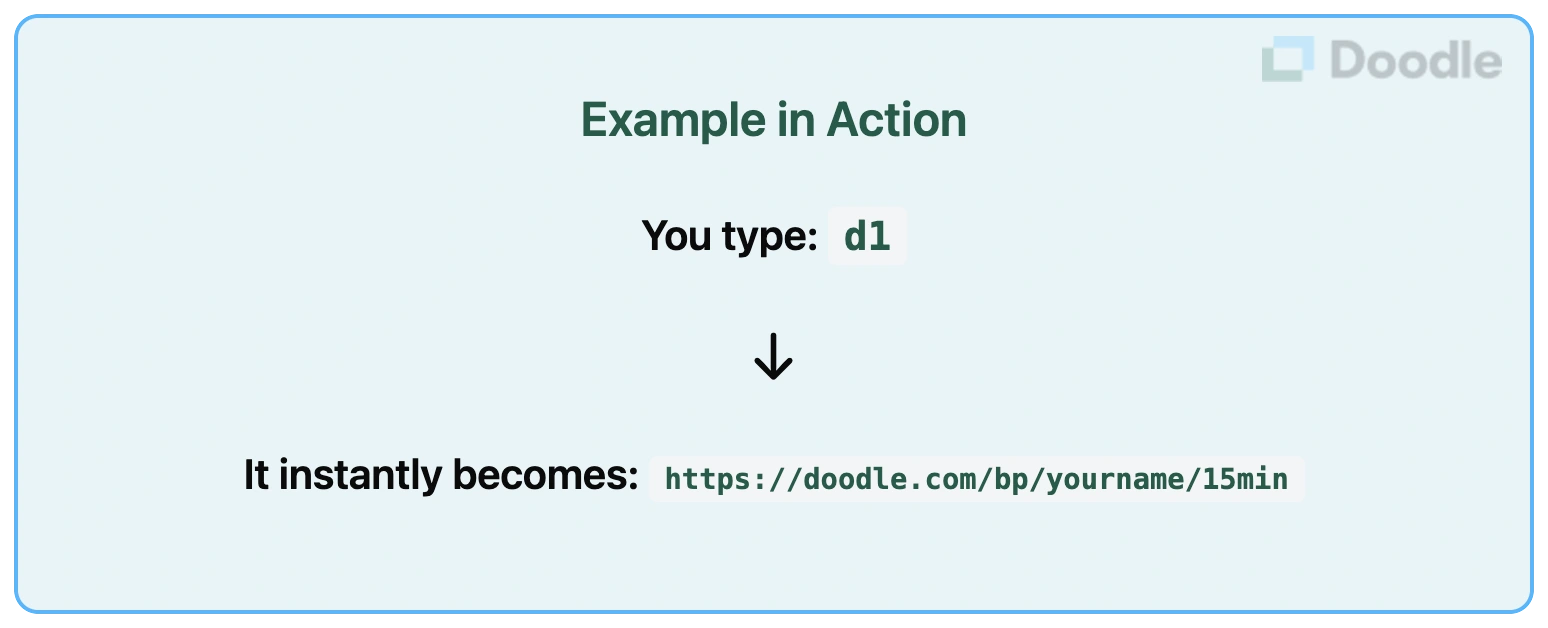
Działa w każda aplikacja na Twoim urządzeniu — w e-mailu, aplikacjach do wysyłania wiadomości, na Slacku, LinkedInie, dosłownie wszędzie tam, gdzie możesz wpisać link do ankiety Doodle.
A konfiguracja zajmuje zaledwie 2 minuty. Po skonfigurowaniu udostępnianie strony Doodle przebiega błyskawicznie – i to na zawsze.
Dlaczego ma to znaczenie dla użytkowników serwisu Doodle
Obliczmy to:
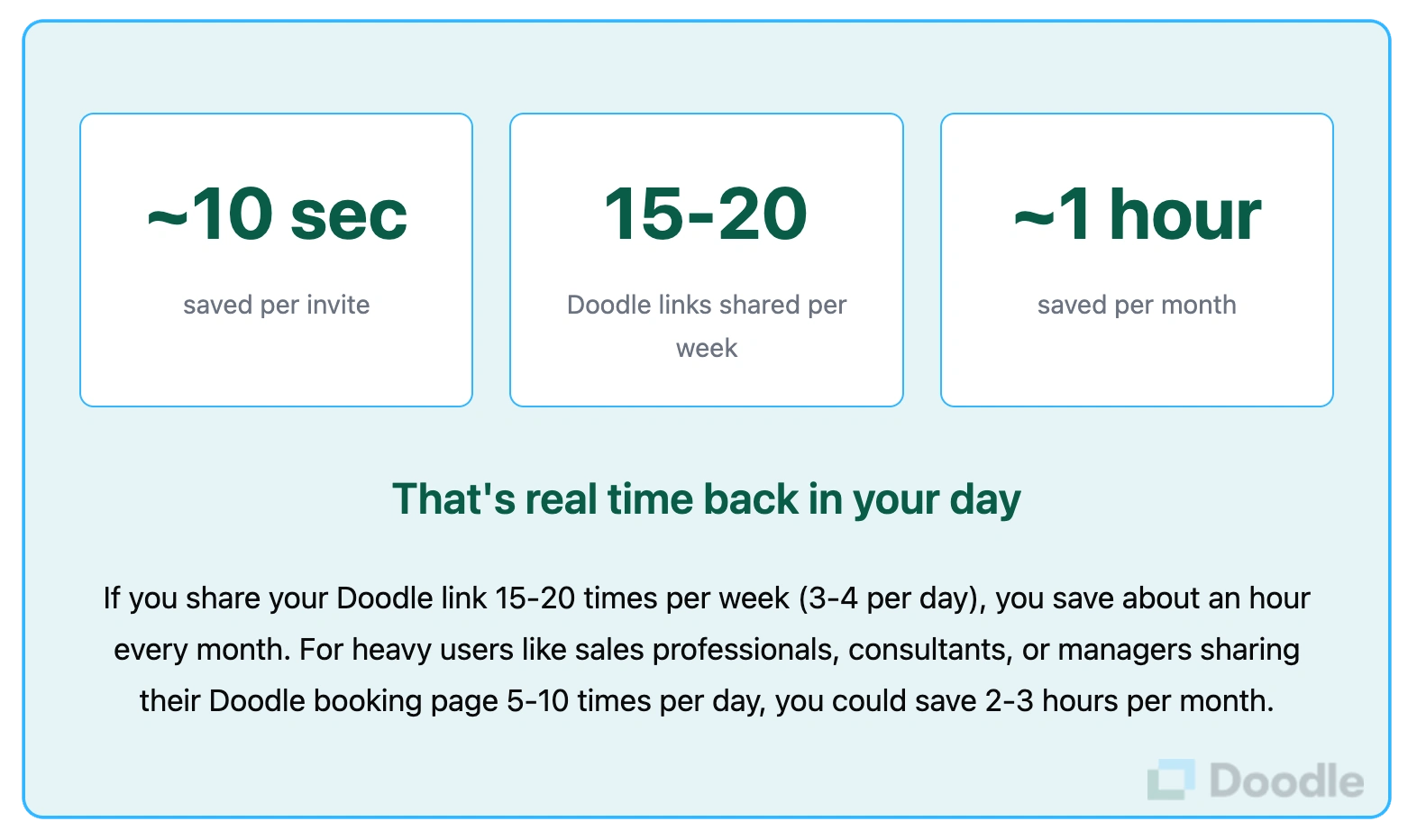
Pomnóż to przez liczbę członków całego zespołu, a otrzymasz efekt kumulacji w czasie rzeczywistym. Zespół liczący 10 osób oszczędza ponad 10 godzin miesięcznie. Zespół liczący 50 osób oszczędza ponad 50 godzin miesięcznie. Te godziny przekładają się na dodatkowe dni, tygodnie i miesiące wydajności.
Ale oto, co naprawdę ma znaczenie: eliminuje to utrudnienia związane z planowaniem. Koniec z:
Przejdź do przeglądarki, aby znaleźć link do Doodle
Przeglądanie zakładek
Otwarcie aplikacji do robienia notatek
Martwienie się o literówki podczas wklejania
Przerwanie rytmu pracy w trakcie pisania e-maila
Wystarczy wpisać trzy litery, a pojawi się link do Doodle. Już od pierwszego dnia staje się to nawykiem.
Praktyczne przykłady dla użytkowników serwisu Doodle
Oto kilka skrótów, które polecamy na stronach rezerwacji w serwisie Doodle:
Skrót | Rozszerza się do | Przykład zastosowania |
| Twoja strona rezerwacji 15-minutowej sesji Doodle | Krótkie rozmowy z klientami |
| Twoja strona rezerwacji 25-minutowej sesji Doodle | Spotkania standardowe |
| Twoja strona rezerwacji na 50-minutową sesję w Doodle | Sesje pogłębiające wiedzę |
Wskazówka od profesjonalisty: Jeśli jesteś Użytkownik Doodle Pro Jeśli masz kilka stron rezerwacji (15 min, 25 min, 50 min), ustaw skrót dla każdej z nich. Wpisz d15 do szybkich rozmów, d25 w przypadku standardowych spotkań oraz d50 podczas dłuższych sesji.
Jak skonfigurować skróty do zamiany tekstu
Konfiguracja zajmuje mniej niż 2 minuty, niezależnie od rodzaju urządzenia. Oto jak to zrobić:
💻 Na komputerze Mac
Wbudowana w system Apple funkcja zamiany tekstu działa w całym systemie, co idealnie sprawdza się w przypadku użytkowników Doodle, którzy planują spotkania w wielu aplikacjach.
Instrukcje krok po kroku:
Otwórz „Ustawienia systemu” (lub „Preferencje systemowe” w starszych wersjach systemu macOS)
Kliknij klawiaturę
Kliknij opcję „Wprowadzanie tekstu” (lub zakładkę „Tekst” w starszych wersjach)
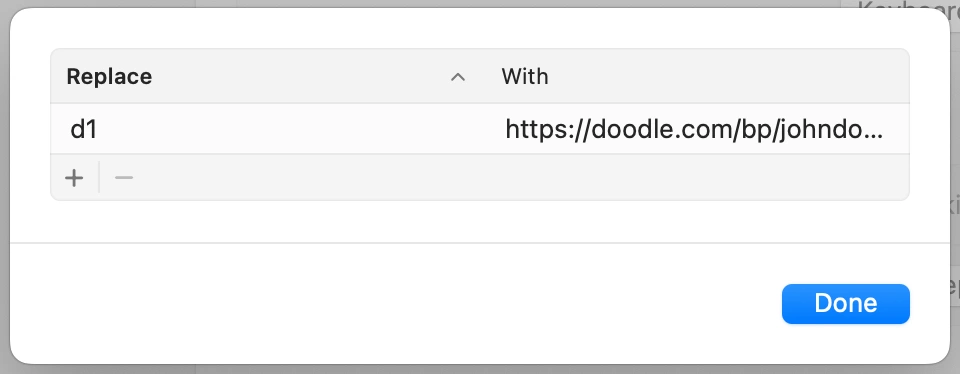
Kliknij „Zastąpienia tekstu”
Kliknij przycisk „+”, aby dodać nową część zamienną
W polu „Zastąp” wpisz swój skrót (np.
d15)W polu „With” wklej pełny link do rezerwacji w serwisie Doodle (np. https://doodle.com/bp/yourname/15min)
Zamknij okno — plik zostanie zapisany automatycznie
💡 Porady dla użytkowników aplikacji Mac Doodle:
✅ Działa wszędzie tam, gdzie udostępniasz link do ankiety Doodle: w poczcie, wiadomościach, przeglądarkach Safari i Chrome, na Slacku oraz na LinkedIn
✅ Synchronizuje się na wszystkich urządzeniach Apple za pośrednictwem usługi iCloud
✅ Skonfiguruj kilka skrótów do różnych stron rezerwacji serwisu Doodle (
d15,d25, d50)✅ Wybieraj skróty, które nie zostaną przypadkowo uruchomione (unikaj popularnych słów)
✅ Idealne rozwiązanie dla użytkowników Doodle Pro, którzy zarządzają stronami rezerwacji o różnej długości trwania
📱 Na iPhonie / iPadzie
Ta sama funkcja jest dostępna w systemach iOS i iPadOS — idealnie nadaje się do udostępniania linku do Doodle’a, gdy jesteś w drodze.
Instrukcje krok po kroku:
Otwórz ustawienia
Wybierz opcję „Ogólne”
Klawiatura dotykowa
Wybierz opcję „Zastąpienie tekstu”
Naciśnij przycisk „+” w prawym górnym rogu
W polu „Fraza” wklej pełny link do rezerwacji w serwisie Doodle
W polu „Skrót” wpisz swój skrót (np.
d15)Naciśnij „Zapisz”
💡 Porady dla użytkowników aplikacji Doodle na iPhone’a/iPada:
✅ Działa w aplikacjach Mail, Wiadomości, WhatsApp, LinkedIn — wszędzie tam, gdzie udostępniasz swoją stronę Doodle
✅ Idealne rozwiązanie do planowania spotkań, gdy nie ma Cię przy biurku
✅ Automatycznie synchronizuje się z komputerem Mac, jeśli usługa iCloud jest włączona
✅ Idealne rozwiązanie dla użytkowników aplikacji Doodle, którzy planują spotkania w podróży
✅ Skonfiguruj wszystkie swoje strony rezerwacji w Doodle (15 min, 25 min, 50 min) za jednym zamachem
🪟W systemie Windows
System Windows nie posiada wbudowanej funkcji zamiany tekstu, ale użytkownicy programu Doodle mają do dyspozycji dwie doskonałe opcje:
Opcja 1: Autokorekta w usłudze Microsoft 365
(Jeśli korzystasz z pakietu Office i udostępniasz linki do Doodle głównie w wiadomościach e-mail w programie Outlook, to rozwiązanie sprawdza się znakomicie)
Otwórz Microsoft Word
Przejdź do Plik → Opcje
Kliknij Korekta w lewym pasku bocznym
Kliknij Opcje autokorekty
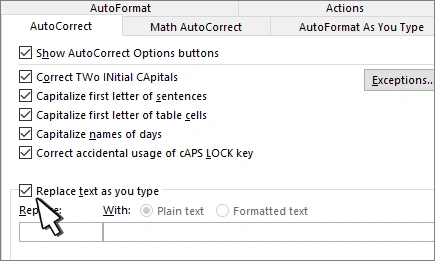
Upewnij się, że Zastępuj tekst podczas pisania jest zaznaczone
W Zastąp w polu wpisz skrót (np.
d15)W Z pole, wklej pełny link do rezerwacji w serwisie Doodle
Kliknij Dodaj
Kliknij OK aby zapisać
⚠️ Uwaga dla użytkowników serwisu Doodle:
- Działa wyłącznie w aplikacjach pakietu Microsoft Office (Word, Outlook, PowerPoint, Excel) - Nie działa w przypadku udostępniania linku do Doodle w przeglądarkach, Slacku lub innych aplikacjach
Opcja 2: Windows PowerToys (zalecane)
PowerToys to bezpłatne, oficjalne oprogramowanie firmy Microsoft, które pozwala udostępniać linki do Doodle za pomocą skrótów w całym systemie, tak jak na komputerach Mac.
Zainstaluj PowerToys:
Pobierz z: github.com/microsoft/PowerToys
Można też zainstalować aplikację za pośrednictwem Microsoft Store (wpisz „PowerToys” w wyszukiwarce)
To bezpłatne i oficjalne oprogramowanie firmy Microsoft
Alternatywa: Użyj programu AutoHotkey do rozszerzania tekstu:
Pobierz program AutoHotkey (bezpłatny): autohotkey.com
Utwórz prosty skrypt zawierający linki do Doodle (zobacz przykład poniżej)
Przykładowy skrypt AutoHotkey:
::d15::https://doodle.com/bp/yourname/15min
::d25::https://doodle.com/bp/yourname/25min
::d50::https://doodle.com/bp/yourname/50min
💡 Alternatywne opcje dla użytkowników programu Windows Doodle:
Jeśli szukasz bardziej dopracowanego rozwiązania, rozważ następujące opcje:
PhraseExpress (bezpłatny do użytku prywatnego)
— Świetne rozwiązanie dla użytkowników Doodle, którzy szukają łatwego w obsłudze interfejsu do zarządzania wieloma skrótami do stron rezerwacji
TextExpander (wersja płatna)
— Popularna wśród profesjonalistów, którzy często udostępniają linki do Doodle i potrzebują zaawansowanych funkcji.
Zaawansowane porady dla zaawansowanych użytkowników Doodle
Gdy już skonfigurujesz skróty do stron rezerwacji w Doodle, oto inne skróty, które warto dodać, by zaoszczędzić czas:
Wiele stron rezerwacji Doodle
Jeśli jesteś Użytkownik Doodle Pro z różnymi okresami ważności rezerwacji na stronie:
Skrót: d15 → Twoja strona „15-min Doodle”
Skrót: d25 → Twoja strona Doodle trwająca 25 minut
Skrót: d50 → Twoja strona Doodle trwająca 50 minut
Doodle + podpis w wiadomości e-mail
Dodaj link do Doodle do swojej sygnatury e-mailowej:
Skrót: sig
Rozwija się do: Twój pełny podpis wraz z linkiem do głównej strony rezerwacji w serwisie Doodle
Linki zespołu Doodle
Jeśli zarządzasz harmonogramami wielu osób za pomocą serwisu Doodle:
Skrót: bp-sarah → Strona rezerwacji „Sarah's Doodle”
Skrót: bp-john → Strona rezerwacji „John's Doodle”
Skrót: bp-team → Strona Twojego zespołu służąca do planowania spotkań w serwisie Doodle w grupie Doodle
Szablony spotkań Doodle
Utwórz skróty do typowych wiadomości dotyczących planowania w serwisie Doodle:
Skrót: doodle-ogólne
Rozwija się do: „Ustalmy termin! Oto moja strona rezerwacji w Doodle: [twój link]
Dlaczego to przełomowe rozwiązanie
Doodle już teraz pozwala Ci zaoszczędzić czas dzięki wyeliminowaniu ciągłej wymiany e-maili w sprawie ustalania terminów. Jednak dodanie skrótów do zamiany tekstu przenosi tę funkcję na zupełnie nowy poziom:
✅ Natychmiastowe udostępnianie — Wpisz trzy litery zamiast szukać linku do Doodle’a
✅ Profesjonalny wygląd — Odpowiadaj na prośby o ustalenie terminu w ciągu kilku sekund
✅ Działa wszędzie — Udostępnij swoją stronę Doodle w dowolnej aplikacji
✅ Żadnych błędów — Nigdy więcej nie wysyłaj uszkodzonego lub błędnego linku do Doodle’a
✅ Dostosowuje się do Twojego sposobu pracy — Idealne rozwiązanie, niezależnie od tego, czy udostępniasz 1, czy 50 linków do Doodle dziennie
Dla użytkowników Doodle Pro, to jest naprawdę potężna funkcja. Twoje strony rezerwacji na 15, 25 i 50 minut są teraz dostępne od razu dzięki d15, d25, oraz d50.
Podziel się tą wskazówką z innymi użytkownikami serwisu Doodle
Jeśli to pozwala Ci zaoszczędzić czas, wyobraź sobie, jakie korzyści przyniesie to całemu zespołowi.
Jeśli Twoja firma korzysta z serwisu Doodle, udostępnij ten post swoim współpracownikom. Gdy każdy będzie mógł od razu udostępniać swoje strony rezerwacji w Doodle, planowanie spotkań w całej organizacji stanie się dziecinnie proste.
Wskazówka od profesjonalisty: Jeśli jesteś menedżerem lub kierownikiem zespołu, dodaj tę informację do swojego przewodnika wprowadzającego dla nowych użytkowników serwisu Doodle.
Powiązane treści
 Planowanie
Jak konsultanci oszczędzają czas dzięki inteligentniejszemu planowaniu
Czas czytania: 10 minut7 lis, 2025 Planowanie
Jak zorganizować konsultacje bez stresu, korzystając z jednego linku do rezerwacji
Czas czytania: 4 minut14 paź, 2025 Planowanie
Jak stworzyć stronę rezerwacji dla dietetyka, która przynosi efekty
Czas czytania: 8 minut27 paź, 2025
