Så här förvandlar du länken till din bokningssida till en genväg som tar två sekunder

Updated: 28 sep. 2026

Sluta kopiera och klistra in din Doodle-bokningslänk varje gång du bokar ett möte. Det finns ett snabbare sätt.
Om du är en Doodle-användare som skickar minst fem mötesinbjudningar per vecka slösar du förmodligen 10–15 sekunder varje gång på att leta reda på din Doodle-länk, kopiera den och klistra in den i ett e-postmeddelande eller ett meddelande.
Det blir sammanlagt över en timme per månad av meningslöst sysselsättningsarbete; multiplicerat med hela ditt team blir det en verklig tidsmässig snöbollseffekt.
Men här är ett hemligt produktivitetstips som förändrar hur du delar din Doodle-bokningssida: genvägar för textersättning.

Vad är kortkommandon för textersättning?
Med genvägar för textersättning (även kallat textutvidgning) kan du skriva in några tecken som sedan automatiskt utvidgas till din fullständiga Doodle-bokningslänk.
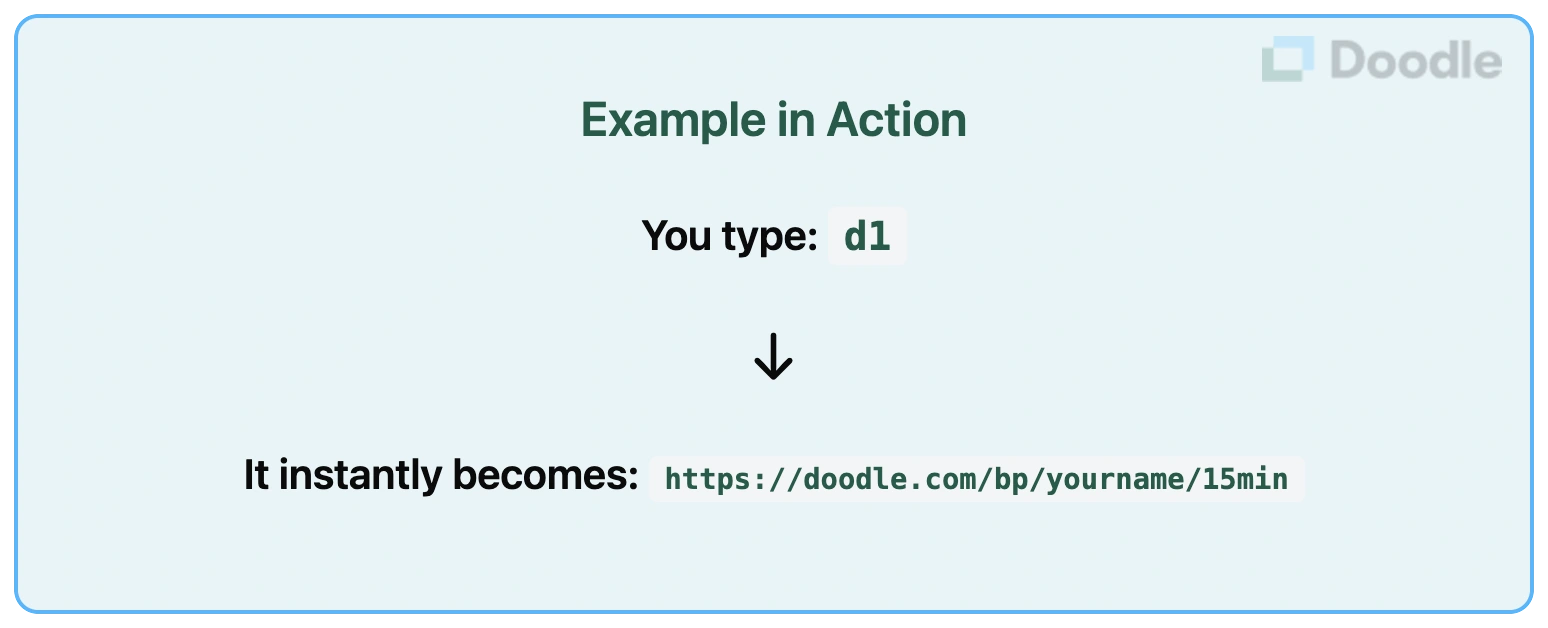
Det fungerar i varje app på din enhet – e-post, meddelandeappar, Slack, LinkedIn, bokstavligen var som helst där du kan skriva in din Doodle-länk.
Och det tar bara 2 minuter att komma igång. När du väl har ställt in allt går det att dela din Doodle-sida direkt – och det gäller för alltid.
Varför detta är viktigt för Doodle-användare
Låt oss räkna lite:
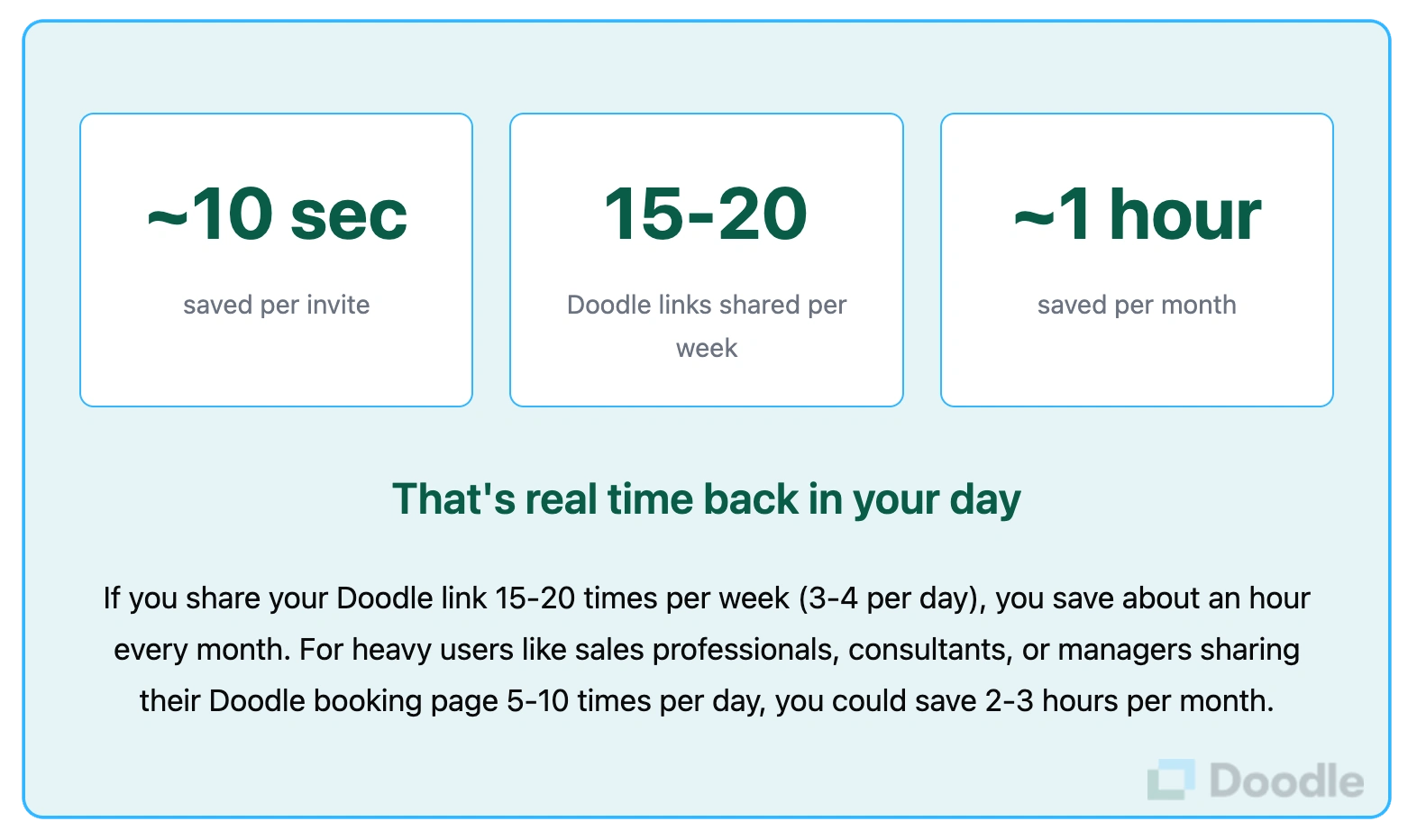
Multiplicera det med hela ditt team, så får du en verklig ränteeffekt. Ett team på 10 personer sparar mer än 10 timmar per månad. Ett team på 50 personer sparar mer än 50 timmar per månad. Dessa timmar motsvarar flera dagar, veckor och månader av ökad produktivitet.
Men det här är vad som verkligen spelar roll: Det eliminerar friktionen i ditt schemaläggningsflöde. Nu slipper du:
Gå till din webbläsare för att hitta din Doodle-länk
Att gå igenom bokmärken
Öppna din anteckningsapp
Att oroa sig för stavfel när man klistrar in
Att bryta koncentrationen mitt i ett e-postmeddelande
Skriv bara tre bokstäver så dyker din Doodle-länk upp. Det blir en reflex redan efter den första dagen.
Exempel från verkligheten för Doodle-användare
Här är några genvägar som vi rekommenderar för dina Doodle-bokningssidor:
Genväg | Utvidgas till | Användningsfall |
| Din bokningssida för Doodle (15 minuter) | Korta samtal med kunder |
| Din bokningssida för Doodle (25 minuter) | Ordinarie möten |
| Din bokningssida för Doodle (50 minuter) | Fördjupningssessioner |
Proffstips: Om du är en Doodle Pro-användare Om du har flera bokningssidor (15 min, 25 min, 50 min) kan du skapa en genväg för var och en av dem. Skriv d15 för snabba samtal, d25 vid vanliga möten, och d50 för längre träningspass.
Så här ställer du in genvägar för textersättning
Det tar mindre än 2 minuter att ställa in detta, oavsett vilken enhet du använder. Så här gör du:
💻 På Mac
Apples inbyggda funktion för textersättning fungerar i hela systemet, vilket är perfekt för Doodle-användare som bokar möten i flera olika appar.
Steg-för-steg-instruktioner:
Öppna Systeminställningar (eller Systeminställningar i äldre versioner av macOS)
Klicka på tangentbordet
Klicka på ”Textinmatning” (eller fliken ”Text” i äldre versioner)
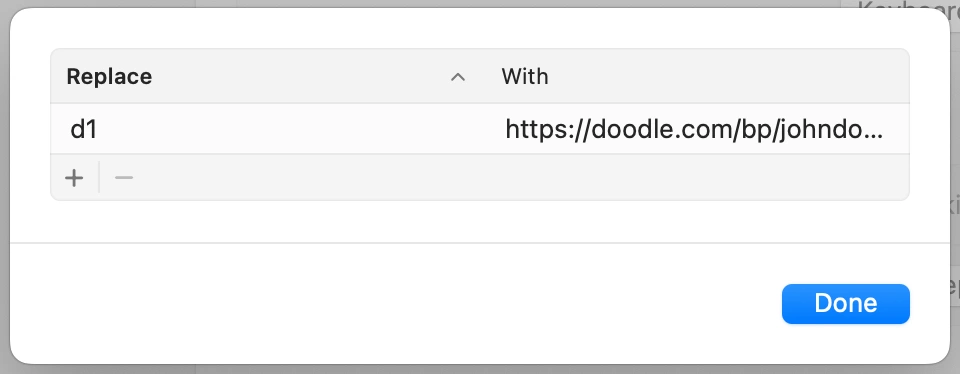
Klicka på ”Textersättningar”
Klicka på +-knappen för att lägga till en ny ersättning
I fältet ”Ersätt” skriver du in din genväg (t.ex.,
d15)I fältet ”Med” klistrar du in hela din Doodle-bokningslänk (t.ex. https://doodle.com/bp/yourname/15min)
Stäng fönstret – det sparas automatiskt
💡 Proffstips för Mac Doodle-användare:
✅ Fungerar överallt där du delar din Doodle-länk: Mail, Meddelanden, Safari, Chrome, Slack, LinkedIn
✅ Synkroniseras mellan alla dina Apple-enheter via iCloud
✅ Skapa flera genvägar till olika Doodle-bokningssidor (
d15,d25,d50)✅ Välj genvägar som inte aktiveras av misstag (undvik vanliga ord)
✅ Perfekt för Doodle Pro-användare som hanterar flera olika tidsintervall på bokningssidorna
📱 På iPhone/iPad
Samma funktion finns även i iOS och iPadOS – perfekt för att dela din Doodle-länk när du är på språng.
Steg-för-steg-instruktioner:
Öppna inställningar
Tryck på Allmänt
Tryck på tangentbordet
Tryck på ”Textersättning”
Tryck på +-knappen längst upp till höger
Klistra i hela din Doodle-bokningslänk i fältet ”Fras”
Skriv in din genväg i fältet ”Genväg” (t.ex.
d15)Tryck på Spara
💡 Proffstips för användare av Doodle på iPhone/iPad:
✅ Fungerar i Mail, Meddelanden, WhatsApp, LinkedIn – överallt där du delar din Doodle-sida
✅ Perfekt för att boka möten när du inte sitter vid skrivbordet
✅ Synkroniseras automatiskt med din Mac om iCloud är aktiverat
✅ Perfekt för Doodle-användare som bokar möten när de är på språng
✅ Ställ in alla dina Doodle-bokningssidor (15 min, 25 min, 50 min) på en gång
🪟I Windows
Windows har ingen inbyggd funktion för textersättning, men det finns två utmärkta alternativ för Doodle-användare:
Alternativ 1: Microsoft 365:s autokorrigering
(Om du har Office och främst delar dina Doodle-länkar via e-post i Outlook fungerar det utmärkt)
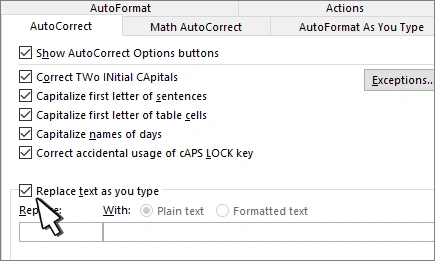
Öppna Microsoft Word
Gå till Arkiv → Alternativ
Klicka Korrekturläsning i vänster sidomeny
Klicka Alternativ för automatisk korrigering
Se till att Ersätt text medan du skriver är markerad
I den Ersätt fältet, skriv in din genväg (t.ex.,
d15)I Med fältet, klistra in hela din Doodle-bokningslänk
Klicka Lägg till
Klicka OK för att spara
⚠️ Information till Doodle-användare:
- Fungerar endast i Microsoft Office-program (Word, Outlook, PowerPoint, Excel) - Fungerar inte när du delar din Doodle-länk i webbläsare, Slack eller andra appar
Alternativ 2: Windows PowerToys (rekommenderas)
PowerToys är ett gratis, officiellt program från Microsoft som gör att du kan dela din Doodle-länk med genvägar över hela systemet, precis som på en Mac.
Installera PowerToys:
Ladda ner från: github.com/microsoft/PowerToys
Eller installera via Microsoft Store (sök efter ”PowerToys”)
Det är gratis och officiell programvara från Microsoft
Alternativ: Använd AutoHotkey för textutvidgning:
Ladda ner AutoHotkey (gratis): autohotkey.com
Skapa ett enkelt skript med dina Doodle-länkar (se exemplet nedan)
Exempel på AutoHotkey-skript:
::d15::https://doodle.com/bp/yourname/15min
::d25::https://doodle.com/bp/yourname/25min
::d50::https://doodle.com/bp/yourname/50min
💡 Alternativa alternativ för användare av Windows Doodle:
Om du vill ha en mer genomarbetad lösning kan du överväga följande:
PhraseExpress (gratis för privat bruk)
— Perfekt för Doodle-användare som vill ha ett användarvänligt gränssnitt för att hantera flera genvägar till bokningssidor
TextExpander (betalversion)
— Populärt bland yrkesverksamma som ofta delar Doodle-länkar och vill ha avancerade funktioner.
Avancerade tips för erfarna Doodle-användare
När du har ställt in genvägar för dina Doodle-bokningssidor kan du lägga till följande tidsbesparande genvägar:
Flera bokningssidor för Doodle
Om du är en Doodle Pro-användare med flera olika varaktigheter på bokningssidan:
Genväg: d15 → Din 15-minuters Doodle-sida
Genväg: d25 → Din Doodle-sida på 25 minuter
Genväg: d50 → Din Doodle-sida på 50 minuter
Doodle + e-postsignatur
Lägg till din Doodle-länk i din e-postsignatur:
Genväg: sig
Utvidgas till: Din fullständiga signatur, inklusive länken till din huvudsakliga Doodle-bokningssida
Länkar till Team Doodle
Om du hanterar schemaläggningen för flera personer med Doodle:
Genväg: bp-sarah → Sarahs Doodle-bokningssida
Genväg: bp-john → Johns Doodle-bokningssida
Genväg: bp-teamet → Ditt teams Doodle-sida för gruppbokning
Mallar för Doodle-möten
Skapa genvägar för vanliga meddelanden vid schemaläggning i Doodle:
Genväg: doodle-allmänt
Utvidgas till: "Låt oss bestämma en tid! Här är min Doodle-bokningssida: [din länk]
Varför detta är en vändpunkt
Doodle sparar redan tid åt dig genom att slippa det fram-och-tillbaka-mejlandet kring schemaläggningen. Men genom att lägga till genvägar för textersättning tar man det till en helt ny nivå:
✅ Delning direkt — Skriv tre bokstäver istället för att leta efter din Doodle-länk
✅ Ett professionellt utseende — Svara på tidsbokningsförfrågningar på några sekunder
✅ Fungerar överallt — Dela din Doodle-sida i valfri app
✅ Inga misstag — Skicka aldrig en trasig eller felaktig Doodle-länk igen
✅ Anpassar sig efter ditt arbetsflöde — Perfekt oavsett om du delar 1 eller 50 Doodle-länkar per dag
För användare av Doodle Pro, detta är särskilt effektivt. Dina bokningssidor för 15 minuter, 25 minuter och 50 minuter är nu omedelbart tillgängliga via d15, d25, och d50.
Dela det här tipset med andra Doodle-användare
Om det här sparar tid för dig, tänk då på vad det kan innebära för hela ditt team.
Om ditt företag använder Doodle, dela det här inlägget med dina kollegor. När alla kan dela sina Doodle-bokningssidor direkt blir det enkelt att planera i hela organisationen.
Proffstips: Om du är chef eller teamledare bör du lägga till detta i din introduktionsguide för nya Doodle-användare.
Related content
 Schemaläggning
Hur konsulter sparar tid genom smartare schemaläggning
Read Time: 10 minutes7 nov., 2025 Schemaläggning
Så här anordnar du stressfria mottagningstider med en enda bokningslänk
Read Time: 4 minutes14 okt., 2025 Schemaläggning
Så skapar du en bokningssida för dietister som konverterar
Read Time: 8 minutes27 okt., 2025
