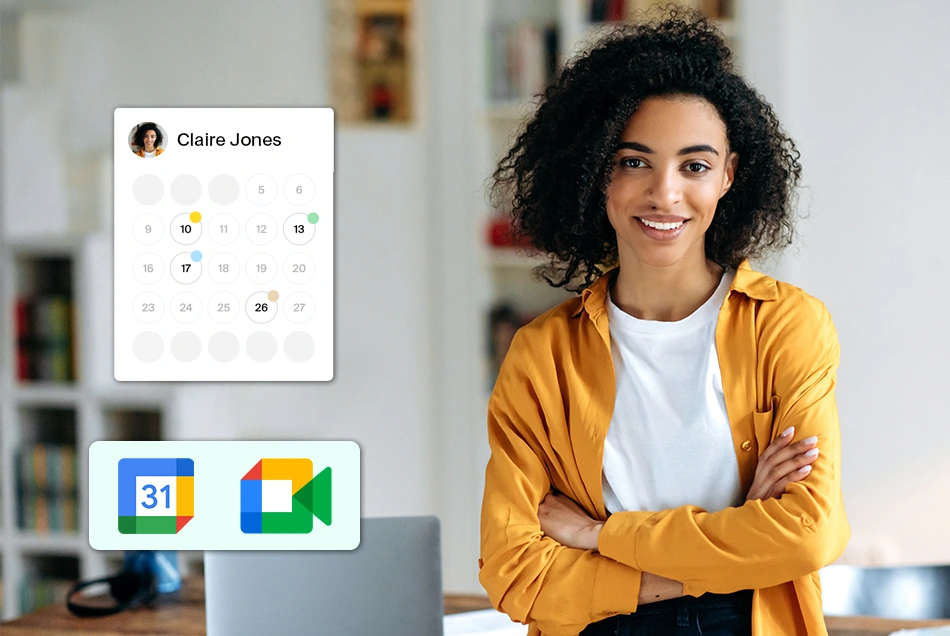
Doodle en je Google Calendar zijn de perfecte combinatie als het gaat om het beheren van je agenda. Met Doodle verloopt je agendabeheer helemaal automatisch, waardoor je elke dag meer tijd overhoudt om je op de belangrijke dingen te concentreren. In combinatie met Google zorg je ervoor dat je nooit meer dubbele afspraken maakt.
Deel je Google Calendar met Doodle
De integratie van het Google Calendar-Doodle maakt het plannen van evenementen en vergaderingen efficiënter. Zo doe je dat: deel je Google Calendar met Doodle:
Ga naar ‘Accountinstellingen’ in je Doodle-account. Klik op ‘Gekoppelde agenda’s’ en vervolgens op ‘Koppelen’ naast Google Calendar.
Zodra je verbinding hebt, kun je Doodle om afspraken te plannen en afspraken, en die worden dan automatisch aan je Google Calendar toegevoegd. Telkens als je een Groepspoll of deel je Boekingspagina link: zodra je deelnemers een tijdstip hebben gekozen, voegt Doodle dit automatisch toe aan je agenda.
Bovendien zien deelnemers alleen de tijden waarop jij aangeeft beschikbaar te zijn – dus geen dubbele afspraken of een overvolle agenda door te veel vergaderingen.
Hoe maak je een Boekingspagina aan die gesynchroniseerd is met Google Calendar?
Een Boekingspagina is makkelijk en bovendien een geweldige manier om je planning te automatiseren.
Log om te beginnen in op je Doodle-account. Zodra je daar bent, klik je op de knop ‘Maak een nieuwe Boekingspagina aan’ aan de rechterkant van het dashboard.
Vul de titel, beschrijving en locatie in (of het nu in het echt is of online). Hier kun je ook aangeven of de Boekingspagina is voor jou, of je gebruikt onze Hosts-functie om namens iemand anders vergaderingen te boeken.
In het volgende gedeelte kun je je beschikbaarheid instellen en bepalen hoe lang de afspraken zijn die mensen kunnen boeken. Als je op de optie ‘geavanceerde instellingen’ klikt, kun je buffertijden tussen afspraken toevoegen, een maximum aantal afspraken per dag instellen, je tijdzone aanpassen en nog veel meer.
Controleer daarna nog eens of de juiste kalender is gekoppeld aan de Boekingspagina. Je kunt je agenda aanpassen in je ‘Accountinstellingen’ of een andere agenda toevoegen als je rekening wilt houden met de agenda’s van meerdere mensen.
Als je automatische herinneringen inschakelt, krijgt iedereen die een afspraak bij je boekt een melding – zo loop je minder kans dat er afspraken worden gemist. Tot slot heb je het veld voor aangepaste uitnodigingen. Hier kun je bepalen welke vragen je mensen wilt laten beantwoorden voordat ze een plekje op je Boekingspagina kunnen bevestigen. Zo kun je van tevoren alles goed voorbereiden en ervoor zorgen dat al je afspraken productief verlopen.
Als je klaar bent, klik je gewoon op ‘Boekingspagina aanmaken’ en kun je je link meteen delen.
Met je Doodle-boekingspagina Als je agenda is gesynchroniseerd met Google Calendar, kun je gerust zijn: je zult nooit meer dubbele afspraken hebben. Zo worden alle afspraken die uit je Gmail worden gehaald, zoals vluchtreserveringen, automatisch aan je agenda toegevoegd, zodat Doodle die tijden niet als beschikbaar beschouwt. Je hoeft dus niet meer steeds heen en weer te schakelen om je agenda handmatig bij te werken.
Koppel je agenda via Doodle aan andere apps en tools:
Als Doodle is gekoppeld aan je Google Calendar, kun je automatisch gebruikmaken van Google Meet. Dat betekent dat videoconferenties maar één klik vergen.
Maar je kunt niet alleen Google Meet gebruiken. Doodle kan ook worden gekoppeld aan Zoom, Webex en Microsoft Teams.
Als je een andere tool voor videoconferenties aan je Doodle-account wilt koppelen, ga dan naar je ‘Accountinstellingen’ en klik op ‘Apps en integraties’. De Zoom-integratie is beschikbaar bij gratis abonnementen, voor andere heb je een Professional-account nodig. Kies welke tool je wilt gebruiken en klik op ‘Verbinden’. Je wordt dan doorgestuurd naar hun inlogpagina. Vul je accountgegevens in voor de tool die je wilt toevoegen en je bent klaar. Vanaf nu, telkens als je naar Boekingspagina, Groepspoll of 1:1 en als je ‘videoconferenties’ selecteert, kun je degene gebruiken waarmee je zojuist verbinding hebt gemaakt.
Als je Doodle naar een hoger niveau wilt tillen en het echt in je workflow wilt integreren, kun je dat zonder te programmeren doen via Zapier. Net als bij videoconferenties: ga naar het tabblad ‘Apps en integraties’ in je accountinstellingen, klik onder Zapier op ‘Start installatie’ en maak de Zaps die je nodig hebt.
Gerelateerde artikelen

 Plannen
Hoe je zonder stress spreekuren organiseert met één boekingslink
Leestijd: 4 minuten14 okt, 2025 Plannen
Hoe maak je een Boekingspagina voor voedingsdeskundigen die goed converteert
Leestijd: 8 minuten27 okt, 2025
