Ta kontroll över din tid: Doodle och Google Kalender
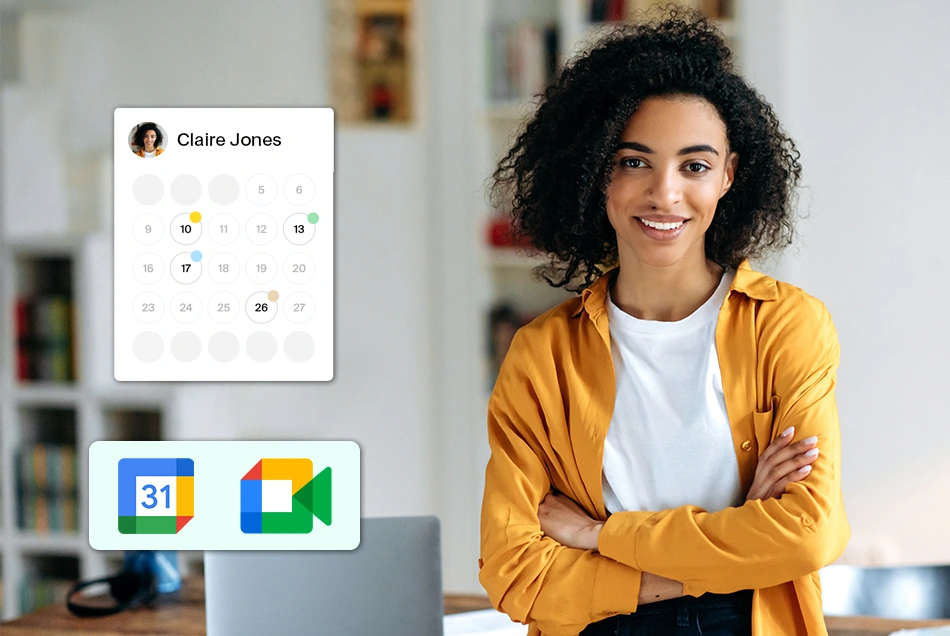
Doodle och din Google Kalender är perfekta kompanjoner när det gäller att hantera din kalender. Genom att använda Doodle automatiseras din schemaläggning – vilket ger dig mer tid under dagen att fokusera på det viktiga. Tillsammans med Google kan du se till att du aldrig mer bokar in dig dubbelt.
Dela din Google Kalender med Doodle
Integrationen med Google Kalender-Doodle gör det enklare att planera evenemang och möten. Så här gör du: dela din Google Kalender med Doodle:
Gå till ”Kontoinställningar” i ditt Doodle-konto. Klicka på ”Anslutna kalendrar” och sedan på ”Anslut” bredvid Google.
När du är ansluten kan du använda Doodle för att boka in evenemang och möten, och de läggs automatiskt till i din Google Kalender. Varje gång du skickar ut en Gruppomröstning eller dela din Bokningssida länk: Så snart deltagarna har valt en tid lägger Doodle automatiskt in den i din kalender.
Dessutom kommer deltagarna endast att se de tider som du väljer att vara tillgänglig – så det blir inga dubbelbokningar och du slipper bli överbelastad av för många möten.
Hur skapar du en bokningssida synkad med Google Calendar?
Skapa en Bokningssida är enkelt och dessutom ett utmärkt sätt att automatisera ditt schema.
Börja med att logga in på ditt Doodle-konto. Väl inne klickar du på knappen ”Skapa en ny bokningssida” till höger på instrumentpanelen.
Fyll i titel, beskrivning och plats (om det är på plats eller online). Här kan du också välja om Bokningssida är avsett för dig eller om du använder vår Hosts-funktion för att boka möten åt någon annan.
I nästa avsnitt kan du ange din tillgänglighet och hur långa mötena som andra kan boka ska vara. Om du klickar på alternativet ”avancerade inställningar” kan du lägga till buffertider mellan mötena, ange ett maximalt antal möten per dag, ändra din tidszon och mycket mer.
Kontrollera sedan noga att rätt kalender är kopplad till Bokningssida. Du kan ändra din kalender under ”Kontoinställningar” eller lägga till en annan kalender om du vill att flera personers scheman ska beaktas.
Om du aktiverar automatiska påminnelser skickas en avisering till alla som bokar tid med dig – vilket minskar risken för missade möten. Sist har du fältet för anpassade inbjudningar. Här kan du bestämma vilken typ av frågor du vill att folk ska svara på innan de kan bekräfta en av tiderna på din bokningssida. Det kan hjälpa dig att göra eventuellt förarbete i förväg så att alla dina möten blir produktiva.
När du är klar klickar du bara på ”Skapa bokningssida” så kan du börja dela din länk direkt.
Med din Doodle-bokningssida När du har synkroniserat med Google Kalender kan du känna dig trygg i vetskapen om att du aldrig mer kommer att få dubbla bokningar. Till exempel kommer alla händelser som hämtas från din Gmail, såsom flygbokningar, automatiskt att läggas till i din kalender, så att Doodle inte räknar dessa tider som lediga. Du slipper nu att behöva gå fram och tillbaka och uppdatera din kalender manuellt.
Synkronisera din kalender med andra appar och verktyg via Doodle:
När Doodle är kopplat till din Google Kalender kan du automatiskt utnyttja Google Meet. Det innebär att det är lika enkelt som ett klick att genomföra videomöten.
Det är dock inte bara Google Meet som du kan använda. Doodle kan även kopplas ihop med Zoom, Webex och Microsoft Teams.
Om du vill koppla ett annat verktyg för videokonferenser till ditt Doodle-konto går du till ”Kontoinställningar” och klickar på ”Appar och integrationer”. Det Zoom-integration finns tillgängligt i gratisabonnemangen, medan andra kräver ett Professional-konto. Bestäm vilket verktyg du vill använda och klicka på ”Anslut”. Du kommer då att omdirigeras till deras inloggningssida. Fyll i dina kontouppgifter för det verktyg du vill lägga till, och sedan är du klar. Nu, varje gång du går till Bokningssida, Gruppomröstning eller 1:1 och välj videokonferens så kan du använda den som du just anslutit dig till.
Om du vill ta Doodle till nästa nivå och verkligen integrera det i ditt arbetsflöde kan du göra det utan att behöva skriva kod via Zapier. Precis som med videokonferenser går du till fliken ”Appar och integrationer” i kontoinställningarna, klickar på ”Starta konfigurationen” under Zapier och skapar de Zaps du behöver.
Related content
 Schemaläggning
Hur konsulter sparar tid genom smartare schemaläggning
Read Time: 10 minutes7 nov., 2025 Schemaläggning
Så här anordnar du stressfria mottagningstider med en enda bokningslänk
Read Time: 4 minutes14 okt., 2025 Schemaläggning
Så skapar du en bokningssida för dietister som konverterar
Read Time: 8 minutes27 okt., 2025
