
Du kan enkelt använda Doodle för att skapa en online-agenda och dela den med dina deltagare så att de kan välja den tid som passar bäst för mötet. Det går förstås att skapa Doodle-omröstningar för mer än bara möten och schemaläggning; du kan använda dem för undersökningar, enkäter eller för att boka tider. Kom igång redan nu och prova själv, eller läs vidare för mer spännande information.
Onlineverktyg för att skapa dagordningar med Doodle
Med ett gratis Doodle-konto kan du koppla ihop alla dina kalendrar, och dina möten synkroniseras automatiskt. Du kan se alla dina möten och planer överskådligt och utan rörighet, och du kan ändra och anpassa din agenda dagligen online. Det är väldigt enkelt att koppla dina onlineagendor till ditt konto. När du har skapat ett konto (vilket bara tar några ögonblick) kan du gå till sidan med kontoinställningar och sedan klicka på ”Dina kalendrar”.
Nu måste du välja vilken typ av onlinekalender du vill ansluta. Doodle kan kopplas ihop med Google Kalender, Outlook eller andra kalendrar via ICS-flöde.
Skapa ett möte och synkronisera det med din kalender
Börja med att starta din Doodle-omröstning genom att välja ”Skapa en Doodle” högst upp på sidan. I det första steget anger du mötets namn, mötesplatsen och eventuella anteckningar. I det här exemplet använder vi ”Styrelsemöte”. Platsen är ”våra kontor” och vi har lagt till en liten anteckning om att man bör gå igenom dagordningen i förväg. Alltid ett bra tips!
För det andra måste du lägga till de olika tidsalternativen i din mötesinbjudan. Du kan lägga till dem i veckovyn eller i kalendervyn. Om du väljer kalendervyn kan du se din onlineagenda medan du väljer tider. Det gör det enkelt att se alla dina bokningar så att du inte bokar in dig dubbelt eller överbokar dig.

För det tredje kan du dra nytta av alla möjliga extrafunktioner som hjälper dig att effektivisera din schemaläggning. Du kan begränsa antalet röster per deltagare, göra omröstningen dold för att skydda deltagarnas personuppgifter eller lägga till ett tredje alternativ för ”vid behov” för ökad flexibilitet. Om du uppgraderar till ett Premium-konto kan du lägga till tidsfrister för att få in rösterna ännu snabbare, samt kräva kontaktuppgifter så att du kan återkomma till deltagarna efter mötet.
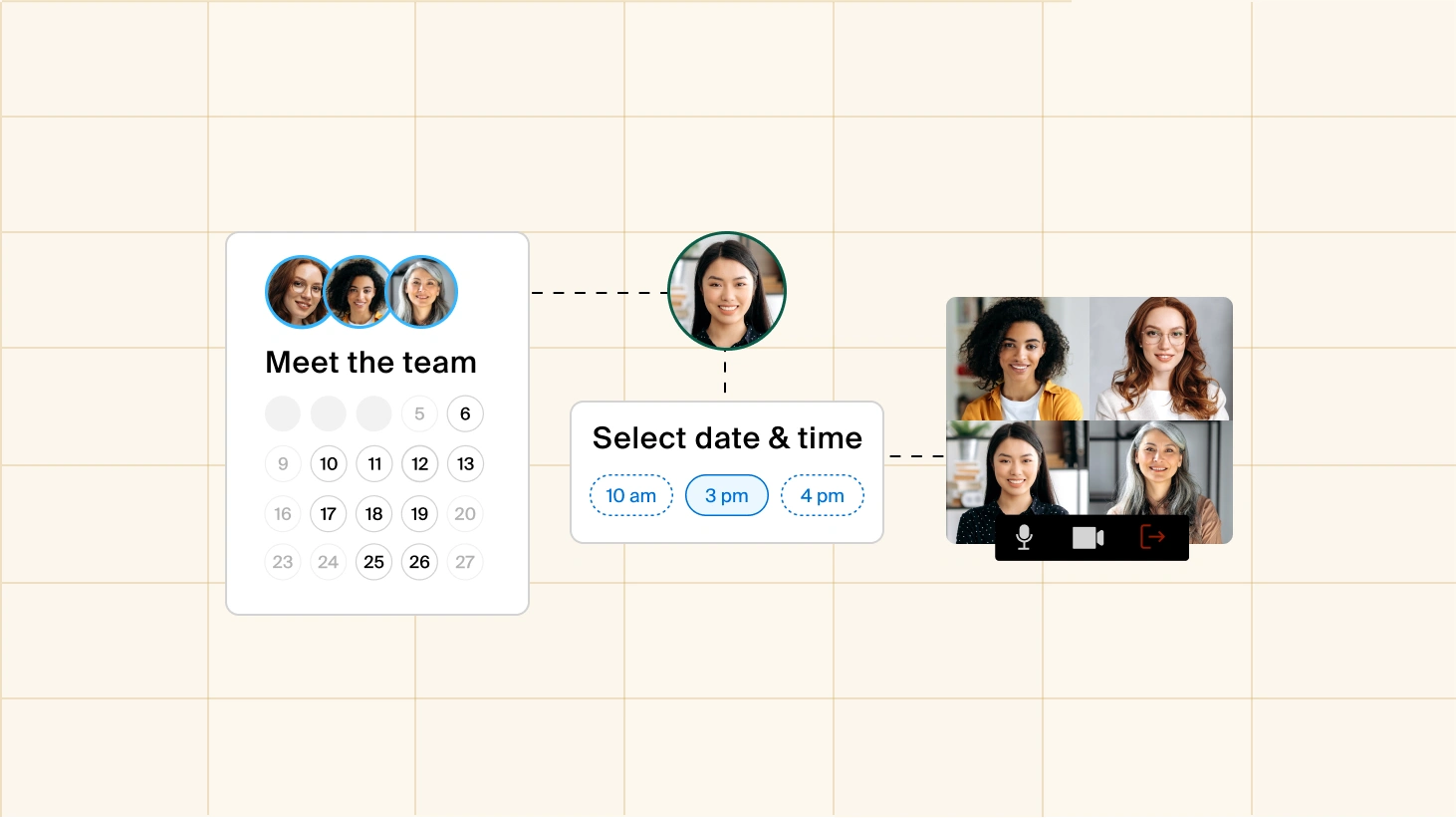
Ange ditt namn i steg 4, din e-postadress och skicka sedan den Doodle-enkät du har skapat till dina gäster. Lägg bara till deras e-postadresser i rutan för att skicka ut inbjudningarna. De kan rösta på de datum de föredrar och på några minuter har du hittat den bästa tidpunkten för ert möte. Välj det slutgiltiga datumet och stäng omröstningen för att informera alla.
Det är väldigt praktiskt att synkronisera alla olika onlinekalendrar med Doodle när du vill skapa en omröstning. De möten du skapar med Doodle kan läggas till automatiskt i dina Connect-kalendrar.
Related content
 Schemaläggning
Hur konsulter sparar tid genom smartare schemaläggning
Read Time: 10 minutes7 nov., 2025 Schemaläggning
Så här anordnar du stressfria mottagningstider med en enda bokningslänk
Read Time: 4 minutes14 okt., 2025 Schemaläggning
Så skapar du en bokningssida för dietister som konverterar
Read Time: 8 minutes27 okt., 2025
