
आप आसानी से Doodle का उपयोग करके एक ऑनलाइन एजेंडा बना सकते हैं और इसे अपने प्रतिभागियों के साथ साझा कर सकते हैं ताकि वे मिलने के लिए सबसे उपयुक्त समय चुन सकें। बेशक, आप Doodle पोल को केवल मीटिंग्स और शेड्यूलिंग तक ही सीमित नहीं रख सकते; आप इन्हें सर्वेक्षण, प्रश्नावली या अपॉइंटमेंट बुक करने के लिए भी इस्तेमाल कर सकते हैं। अभी शुरू करें और स्वयं इसे आज़माएँ, या और अधिक शानदार जानकारी के लिए आगे पढ़ें।
Doodle के साथ ऑनलाइन एजेंडा निर्माता
एक मुफ्त Doodle खाते के साथ, आप अपने प्रत्येक कैलेंडर को जोड़ सकते हैं और आपकी बैठकें स्वचालित रूप से सिंक हो जाएँगी। आप अपनी सभी नियुक्तियाँ और योजनाएँ स्पष्ट रूप से और बिना अव्यवस्था के देख सकते हैं और अपनी एजेंडा को प्रतिदिन ऑनलाइन संशोधित और अनुकूलित कर सकते हैं। अपनी ऑनलाइन एजेंडा को अपने खाते से जोड़ना बहुत आसान है। एक बार जब आपका खाता बन जाए (जिसे सेटअप करने में केवल कुछ क्षण लगेंगे), तो आप अपने खाते की सेटिंग्स पृष्ठ पर जा सकते हैं और फिर 'आपके कैलेंडर' पर क्लिक कर सकते हैं।
इस बिंदु पर आपको फिर यह चुनना होगा कि आप किस प्रकार का ऑनलाइन कैलेंडर कनेक्ट करना चाहते हैं। Doodle आईसीएस फ़ीड के माध्यम से गूगल कैलेंडर, आउटलुक, या अन्य कैलेंडरों से जुड़ सकता है।
एक बैठक बनाएँ और उसे अपनी एजेंडा से सिंक करें।
सबसे पहले, पेज के शीर्ष पर 'Doodle बनाएँ' चुनकर अपना Doodle पोल शुरू करें। पहले चरण में बैठक का नाम, बैठक का स्थान और जो भी नोट्स आप चाहें, शामिल करें। इस उदाहरण के लिए, हम 'बोर्ड बैठक' का उपयोग करेंगे। स्थान 'हमारे कार्यालय' है और हमने एक छोटा नोट जोड़ा है, जो एजेंडा को पहले से देख लेने के लिए है। हमेशा एक अच्छी सलाह!
दूसरा, आपको अपनी मीटिंग निमंत्रण में विभिन्न समय विकल्प जोड़ने होंगे। आप इन्हें सप्ताह दृश्य में या कैलेंडर दृश्य में जोड़ सकते हैं। यदि आप कैलेंडर दृश्य चुनते हैं, तो समय चुनते समय आप अपनी ऑनलाइन एजेंडा देख सकेंगे। इससे आपकी सभी नियुक्तियाँ एक साथ दिखती हैं, जिससे आप खुद को दोहरी बुकिंग या ओवरबुकिंग से बचा सकते हैं।

तीसरा, आप अपनी शेड्यूलिंग को सुव्यवस्थित करने में मदद के लिए सभी प्रकार की अतिरिक्त सुविधाओं का लाभ उठा सकते हैं। आप प्रति प्रतिभागी वोटों की संख्या सीमित कर सकते हैं, अपने उपस्थित लोगों की जानकारी छिपाने के लिए पोल को छिपा सकते हैं या अधिक लचीलेपन के लिए तीसरा 'अगर जरूरत हो' विकल्प जोड़ सकते हैं। यदि आप Premium खाते में अपग्रेड करते हैं, तो आप अपनी वोटिंग को और भी तेज़ी से पूरा करने के लिए समय-सीमाएँ जोड़ सकते हैं, और संपर्क विवरण अनिवार्य कर सकते हैं ताकि आप अपनी बैठक के बाद अपने प्रतिभागियों से फिर से संपर्क कर सकें।
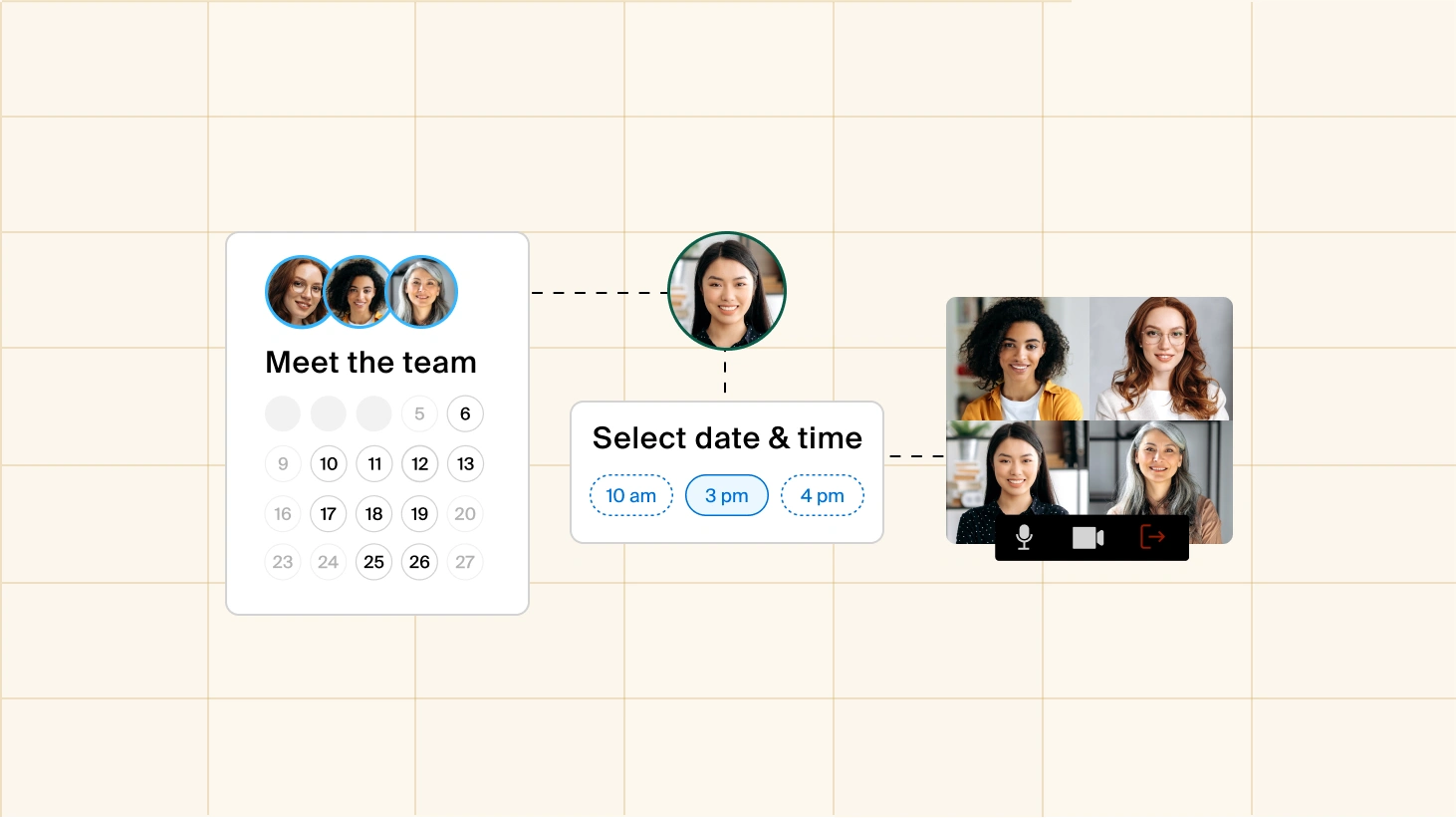
चरण 4 के लिए अपना नाम और अपना ईमेल दर्ज करें, फिर आपने जो Doodle बनाया है उसे अपने मेहमानों को भेजें। बस निमंत्रण भेजने के लिए उनके ईमेल पते बॉक्स में डालें। वे अपनी पसंद की तारीखों पर वोट कर सकते हैं और कुछ ही मिनटों में आप अपनी मीटिंग के लिए सबसे अच्छा समय ढूंढ लेंगे। अंतिम तारीख चुनें और पोल बंद कर दें ताकि सभी को पता चल जाए।
जब आप पोल बनाना चाहते हैं, तो प्रत्येक अलग ऑनलाइन एजेंडा को Doodle के साथ सिंक्रोनाइज़ करना बहुत काम आता है। Doodle के साथ बनाई गई मीटिंग्स को आप अपने कनेक्ट कैलेंडर्स में स्वचालित रूप से जोड़ सकते हैं।
संबंधित सामग्री
 अनुसूचीकरण
कंसल्टेंट्स बेहतर शेड्यूलिंग से कैसे घंटों की बचत करते हैं
पढ़ने का समय: 10 मिनट7 नव॰, 2025
 अनुसूचीकरण
एक ऐसा न्यूट्रिशनिस्ट बुकिंग पेज कैसे सेट अप करें जो कन्वर्ज़न करे
पढ़ने का समय: 8 मिनट27 अक्टू॰, 2025
