
Går du en kurs eller försöker du planera dina lektioner? Har du svårt att hitta en tid för gruppprojekt utan att det krockar med andra aktiviteter? Vill du ändå hinna träffa vänner? Tja, Doodle är här för att hjälpa till.
Med Doodle kan du koppla ihop dina favorit digital kalender, oavsett om det är Outlook, Google Kalender eller något annat för att se till att du aldrig mer missar något eller bokar in två saker samtidigt. Låt oss ta reda på hur.
Hur Doodle underlättar schemaläggningen av kurser
När du väl har skapat ett Doodle-konto och kopplat ihop det med din kalender är hela din schemaläggning synkroniserad. Det innebär att det bara tar några minuter när du vill träffa vänner eller samla klasskamraterna för en presentation.
Låt oss säga att du behöver avsluta ett viktigt projekt, men att mejlväxlingen inte leder någonstans. Med Doodle kan du skicka ut en snabbundersökning med en lista över när du är ledig och låt folk välja vad som passar dem bäst. Du får svar på nolltid.
Dessutom, eftersom din kalender är synkroniserad, ser du alla bokade tider och kan därför undvika att boka in något som redan är upptaget.
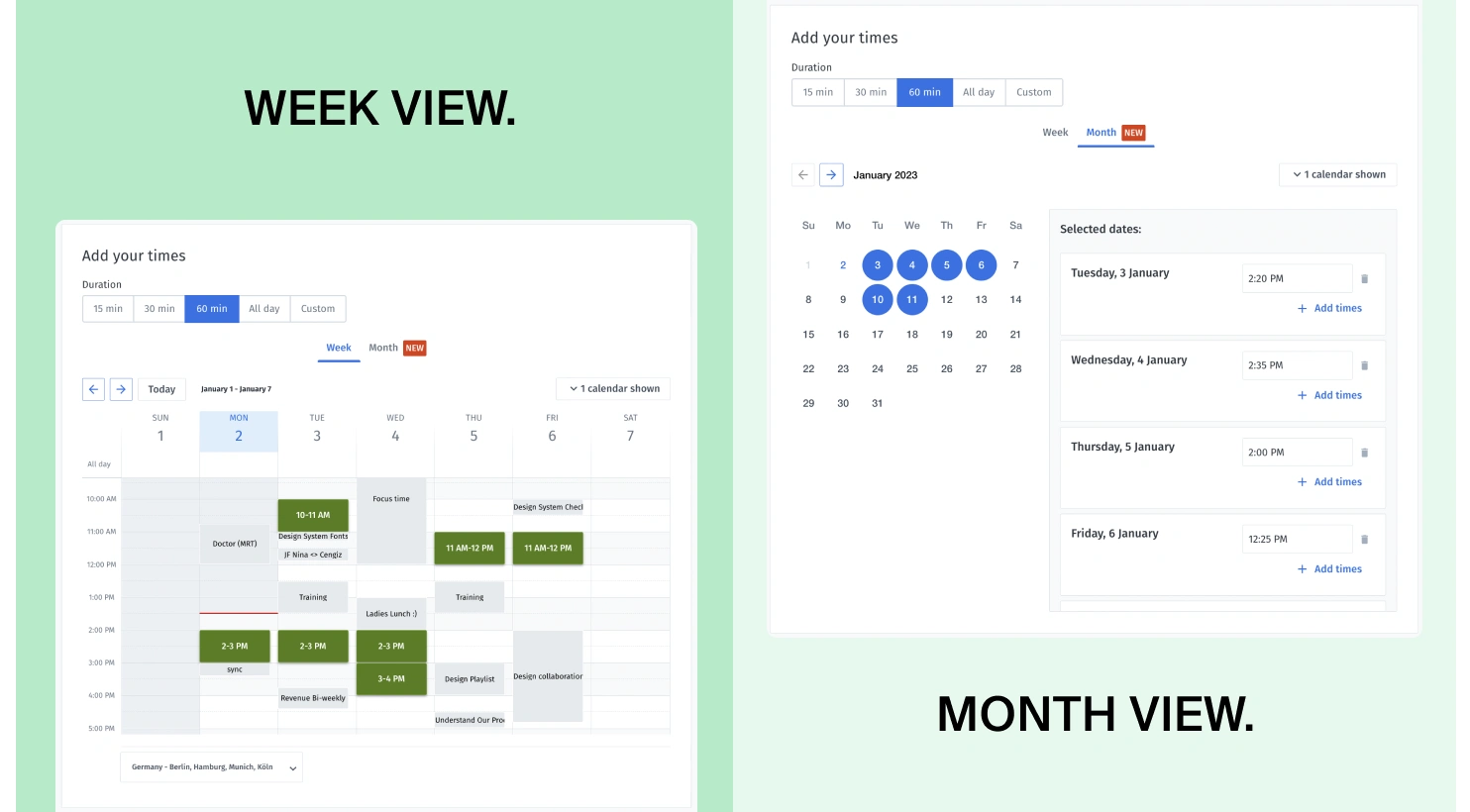
Du kan använda den till vänner också!
Doodle hjälper dig inte bara att klara dina gruppuppgifter med bravur, utan gör det också enkelt att träffas med vännerna.
Det är viktigt att vi tar oss tid för varandra, så om du vill träffa vännerna regelbundet är Doodle det rätta stället. Med månadsvyn kan du snabbt skapa en omröstning långt fram i tiden, så att ingen har någon ursäkt för att inte delta.
Och oroa dig inte för vänner som bor utomlands. De kan också vara med tack vare Doodle Zoom-integration.
Hur skapar man då en gratis Doodle-omröstning?
Börja med att gå till Doodle och klicka på ”Skapa en Doodle” högst upp på sidan. Se till att du är inloggad så att evenemang som redan finns i din kalender kan tas med i beräkningen.
Ange namn, plats och eventuella kommentarer om evenemanget som du vill att deltagarna ska känna till. Lägg sedan till de tider då du är tillgänglig. Se till att ange många olika alternativ så att deltagarna har större möjlighet att hitta en tid som passar dem.
Slutligen kan du anpassa din omröstning för att få de resultat du vill ha. Välj ”ja”, ”nej” eller, om det behövs, begränsa deltagarnas svarsalternativ eller gör omröstningen dold. Dolda omröstningar är utmärkta om du vill att deltagarna ska förbli anonyma. Det finns också flera Doodle Professional alternativ såsom tidsfrister för omröstningar och begäran om ytterligare information.
Related content
 Schemaläggning
Hur konsulter sparar tid genom smartare schemaläggning
Read Time: 10 minutes7 nov., 2025 Schemaläggning
Så här anordnar du stressfria mottagningstider med en enda bokningslänk
Read Time: 4 minutes14 okt., 2025 Schemaläggning
Så skapar du en bokningssida för dietister som konverterar
Read Time: 8 minutes27 okt., 2025
