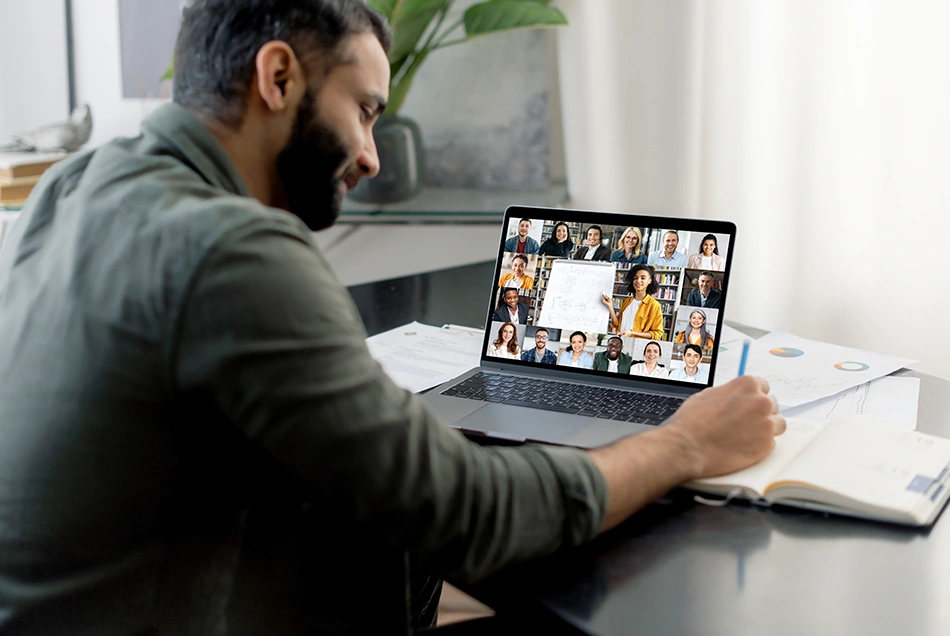
Of je nu net begint of al ervaring hebt met virtuele vergaderingen – je kunt gerust stellen dat ze steeds vaker voorkomen in ons werkende leven. Zoom is een van de populairste vergaderingen op afstand tool. Het is nu makkelijker dan ooit om contact te houden met klanten en collega’s over de hele wereld. Maar hoe blijf je professioneel als je elkaar niet persoonlijk ontmoet?
Hier komen Zoom-achtergronden goed van pas. Je kunt er niet alleen een vleugje eigen creativiteit en persoonlijkheid aan je vergaderingen toevoegen, maar het helpt je ook om je merk uit te dragen en een geweldige eerste indruk te maken. Laten we eens kijken waarom en hoe je je eigen Zoom-achtergrond kunt maken.
Waarom je een Zoom-achtergrond zou moeten gebruiken
Ben je het beu om je rommel te verbergen tijdens je virtuele vergaderingen op Zoom? Ben je bang dat je klanten afschrikt door een slechte eerste indruk? Nou, het klinkt alsof je eens moet overwegen om een Zoom-achtergrond te gebruiken.
Laten we beginnen met te zeggen: als je weinig tijd hebt, kun je ofwel een van de vooraf geïnstalleerde sjablonen van Zoom gebruiken, of je eigen sjablonen downloaden (onderaan dit bericht vind je er een paar die je gratis kunt gebruiken).
Er zijn er duizenden om uit te kiezen, van prachtige landschappen tot grappige memes, dus neem even de tijd om iets uit te zoeken dat bij je past.
Als je het nog een stapje verder wilt brengen, probeer dan eens je eigen Zoom-achtergrond te maken met een Zoom-achtergrondmaker. Met een beetje creativiteit kun je een persoonlijke achtergrond ontwerpen die je merk, hobby’s of interesses goed laat zien.
Het is belangrijk om te onthouden dat de vereiste afmetingen voor een Zoom-achtergrond 1920 x 1080 pixels zijn, dus zorg ervoor dat je afbeelding of video aan die specificaties voldoet. Een andere handige tool is het groene scherm voor de Zoom-achtergrond, waarmee je eventuele oneffenheden in je virtuele achtergrond kunt wegwerken.
Als je last hebt van een Zoom-achtergrond die niet werkt, maak je dan geen zorgen: er zijn simpele oplossingen om dit probleem op te lossen, die we straks zullen bespreken.
Creatief aan de slag met Zoom-achtergronden
Er zijn heel veel tools beschikbaar om de perfecte virtuele achtergronden voor Zoom te vinden en te maken.
Een geweldige bron is natuurlijk de officiële Zoom-website, waar je een breed scala aan afbeeldingen voor virtuele achtergronden en sjablonen kunt vinden die je gratis kunt downloaden.
Met een snelle Google-zoekopdracht kun je ook tal van websites vinden die Zoom-achtergronden aanbieden, variërend van films en tv-series tot adembenemende natuurwonderen. Let bij het zoeken naar iets dat bij je past goed op welke website je gebruikt – zorg ervoor dat deze betrouwbaar en veilig is. En als je het voor je werk gebruikt, bedenk dan ook even hoe klanten en collega’s zouden kunnen reageren op wat je kiest.
Als je het nog een stapje verder wilt brengen, kun je eens proberen je eigen Zoom-achtergronden te maken met behulp van verschillende tools, zoals Canva of Adobe Spark. Deze tools bieden gebruiksvriendelijke sjablonen en ontwerpfuncties waarmee je met slechts een paar klikken een professioneel ogende virtuele achtergrond kunt maken.
Vergeet niet je ontwerp even uit te proberen voordat je het gebruikt. Sommige kleuren werken misschien niet als achtergrond en dat wil je natuurlijk niet een afspraak maken zodat je achtergrond eerder afleidt dan dat hij een voordeel is.
Tips om je eigen Zoom-achtergrond te maken
Als je wat moeite hebt met het maken van die perfecte achtergrond voor je Zoom-vergadering, hier zijn een paar tips om je op weg te helpen.
Zorg er eerst voor dat je een compatibel apparaat hebt en de nieuwste versie van de Zoom-app gebruikt. Controleer daarna je internetverbinding en zorg ervoor dat je voldoende bandbreedte hebt om virtuele achtergronden te ondersteunen.
Let er bij het kiezen van een afbeelding op dat je geen materiaal kiest waarop auteursrecht rust, en zorg ervoor dat de afbeelding van hoge kwaliteit is. Als de afbeelding te klein is, wordt hij korrelig en ziet hij er niet mooi of professioneel uit.
Zorg ervoor dat de afmetingen en het formaat kloppen. Zoom raadt 1920 x 1080 of 1280 x 720 aan, maar welke je ook kiest: zorg ervoor dat de beeldverhouding 16:9 is. Als het beeld groter of kleiner is, zal het waarschijnlijk vervormd worden.
Als je het groene scherm als achtergrond in Zoom gebruikt, zorg dan dat het goed verlicht is. Als het te donker of te licht is, kan het zijn dat het niet goed werkt.
Onthoud tot slot dat je je probleem altijd even kunt googelen of contact kunt opnemen met het Zoom-supportteam. Je zult waarschijnlijk merken dat je niet de eerste bent die dit probleem heeft, dus misschien is er wel een snelle oplossing waar je nog niet aan had gedacht. Laat technische problemen je creativiteit niet in de weg staan.
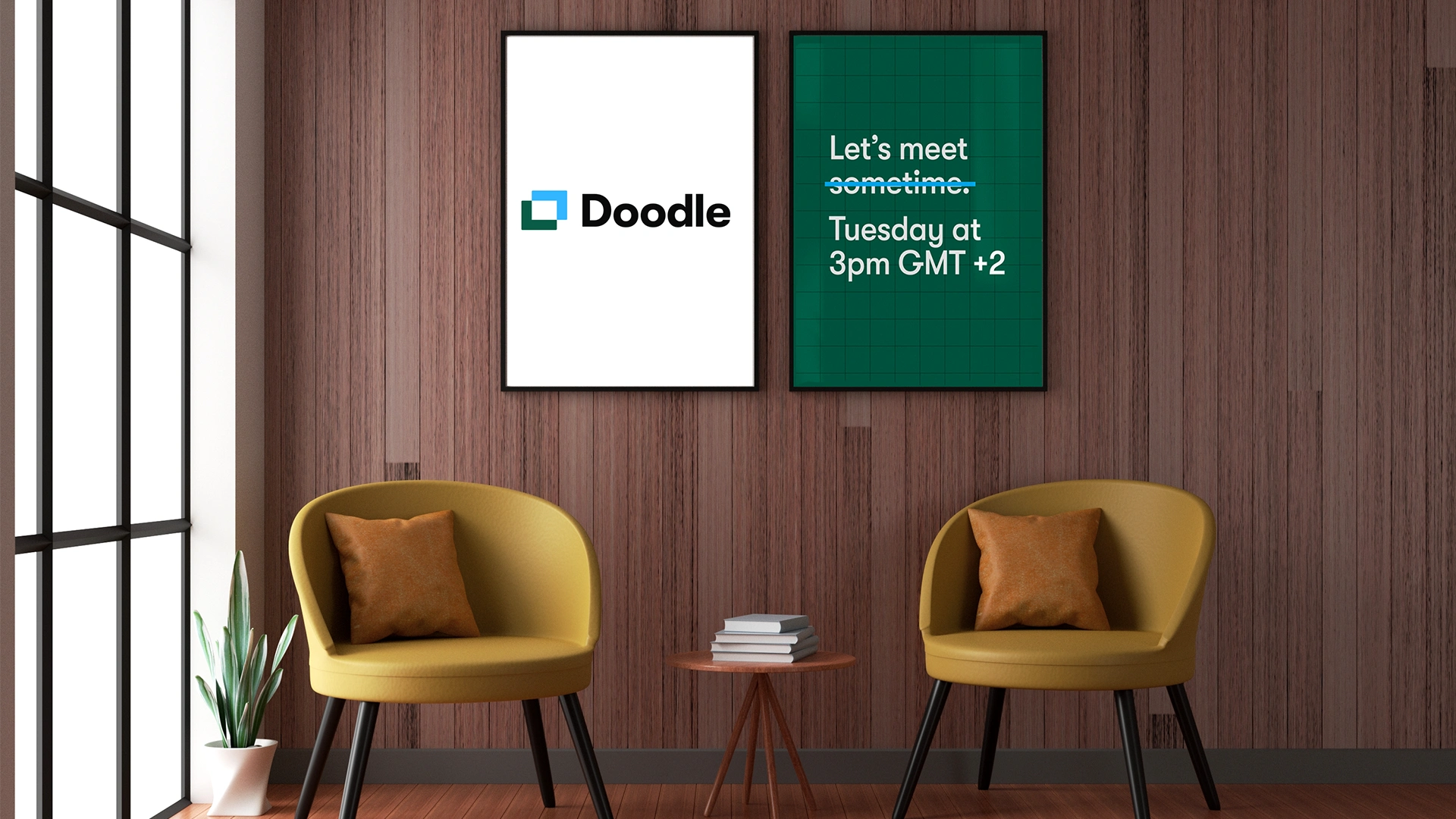
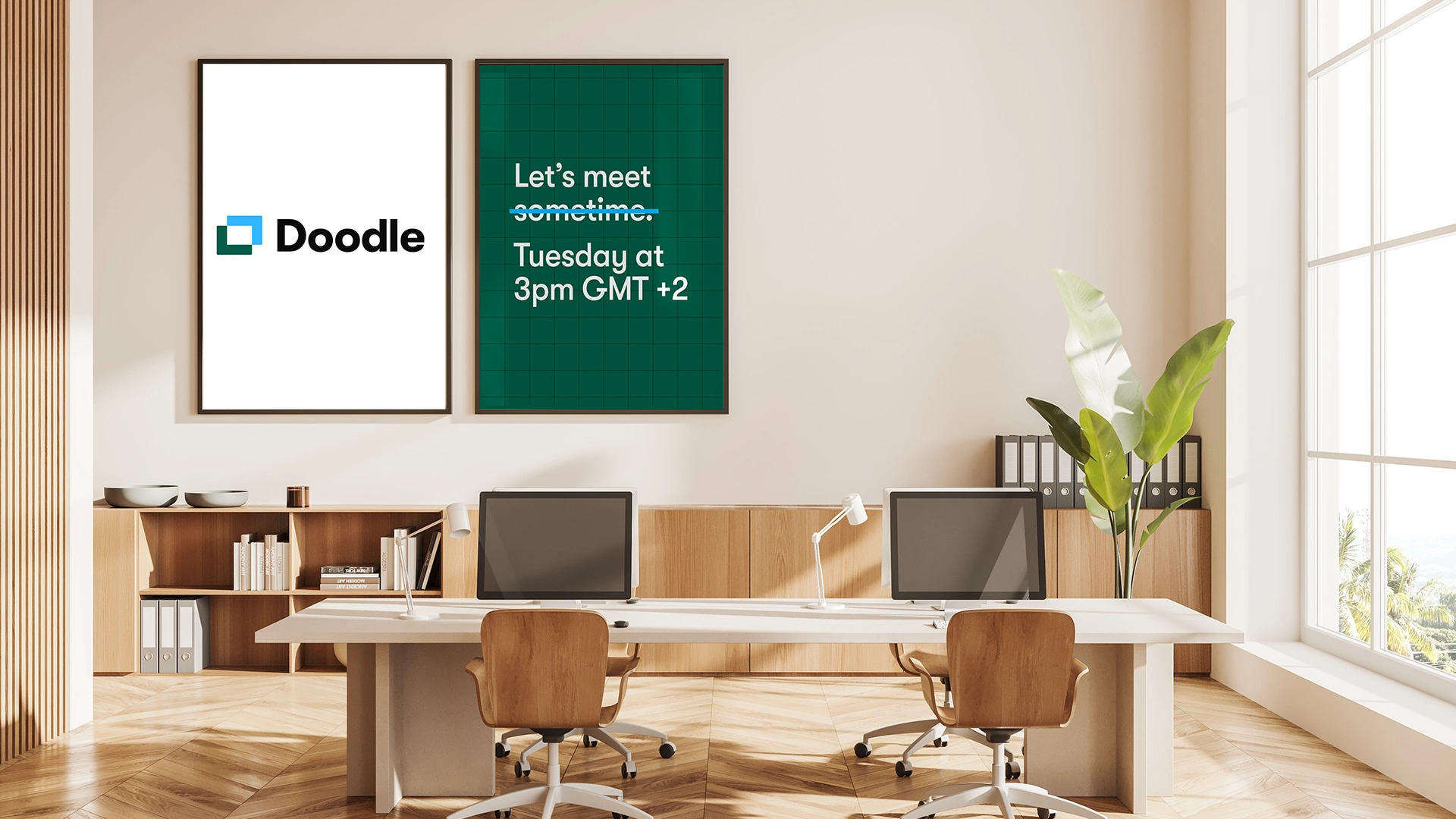
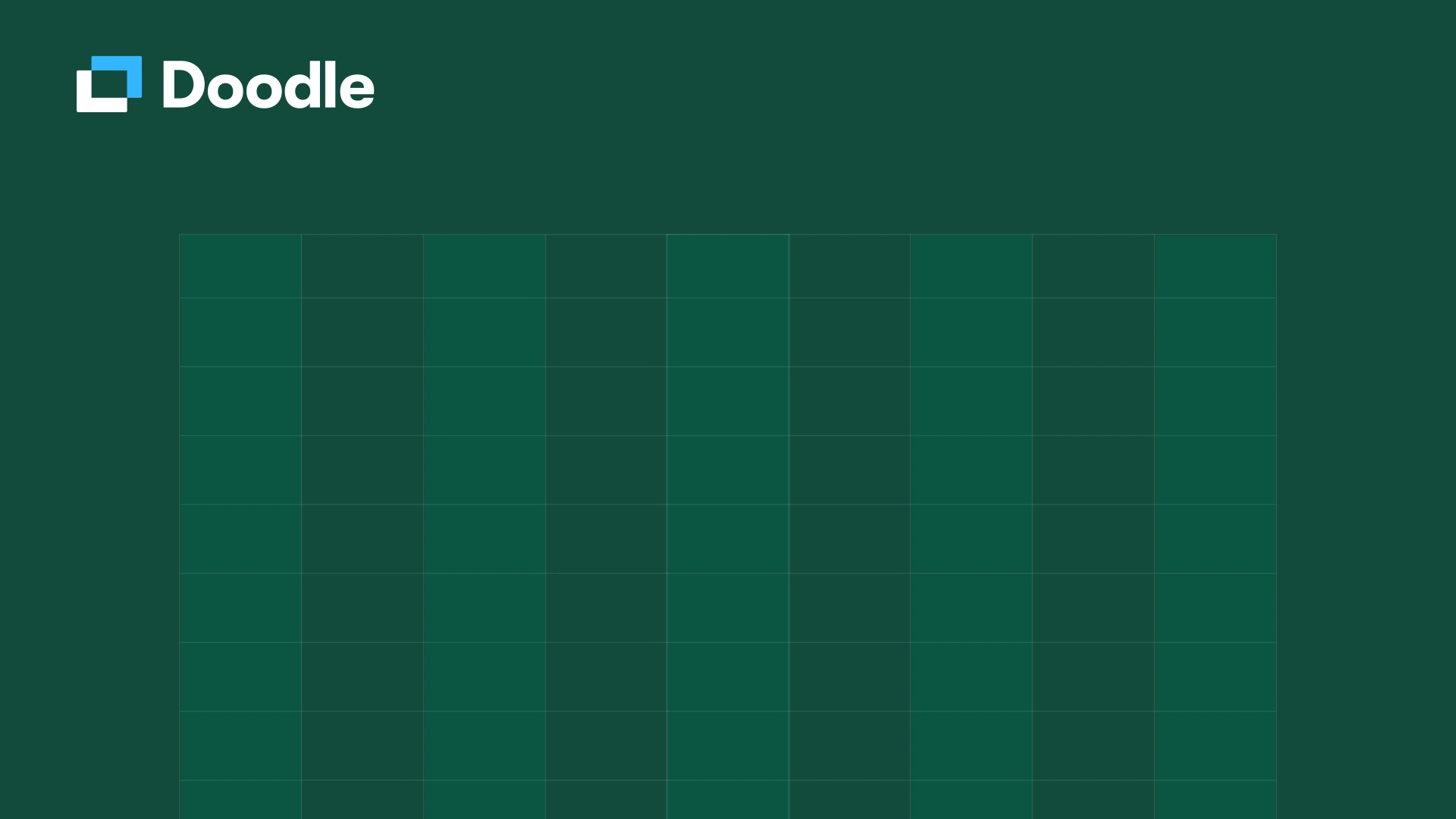
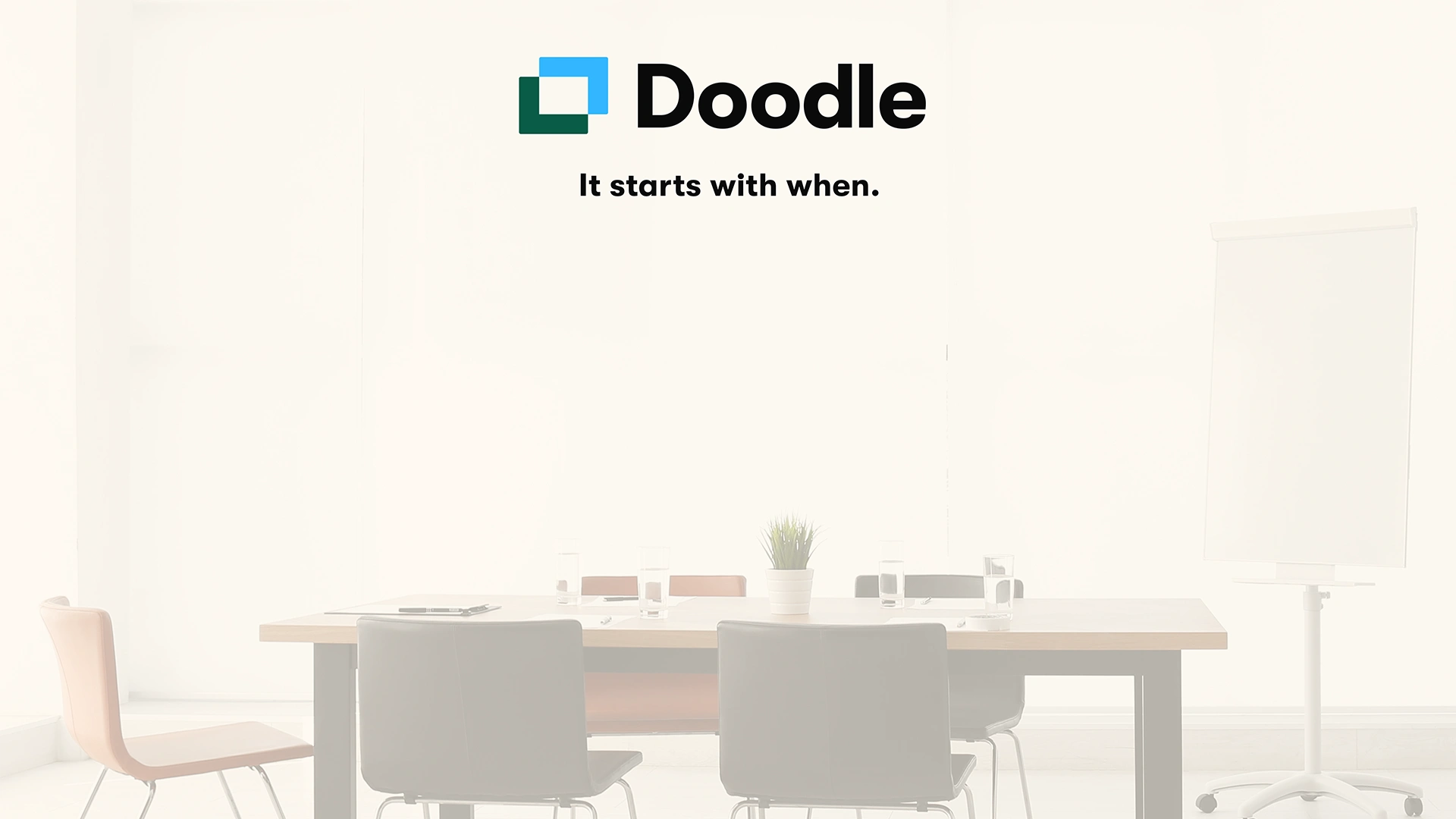
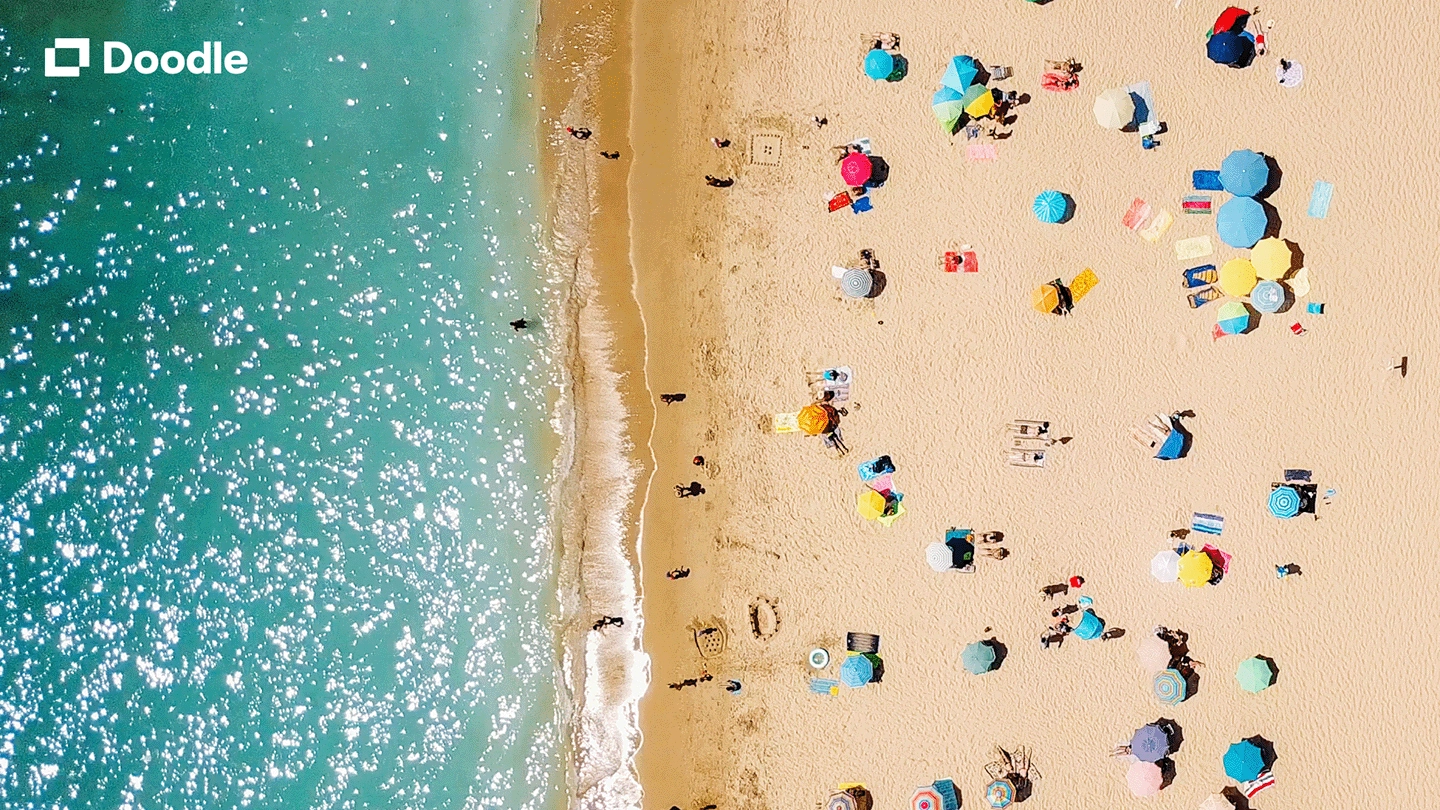
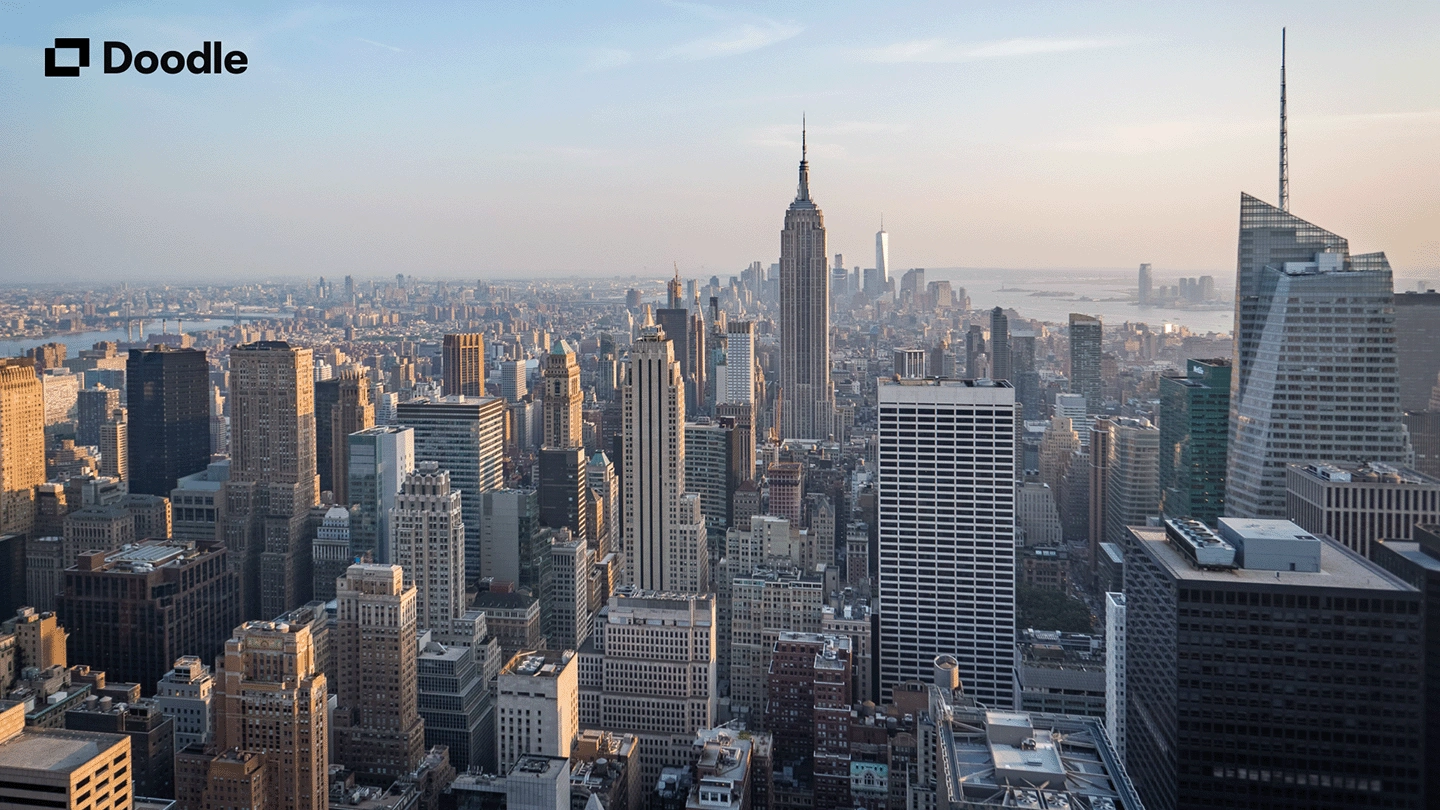
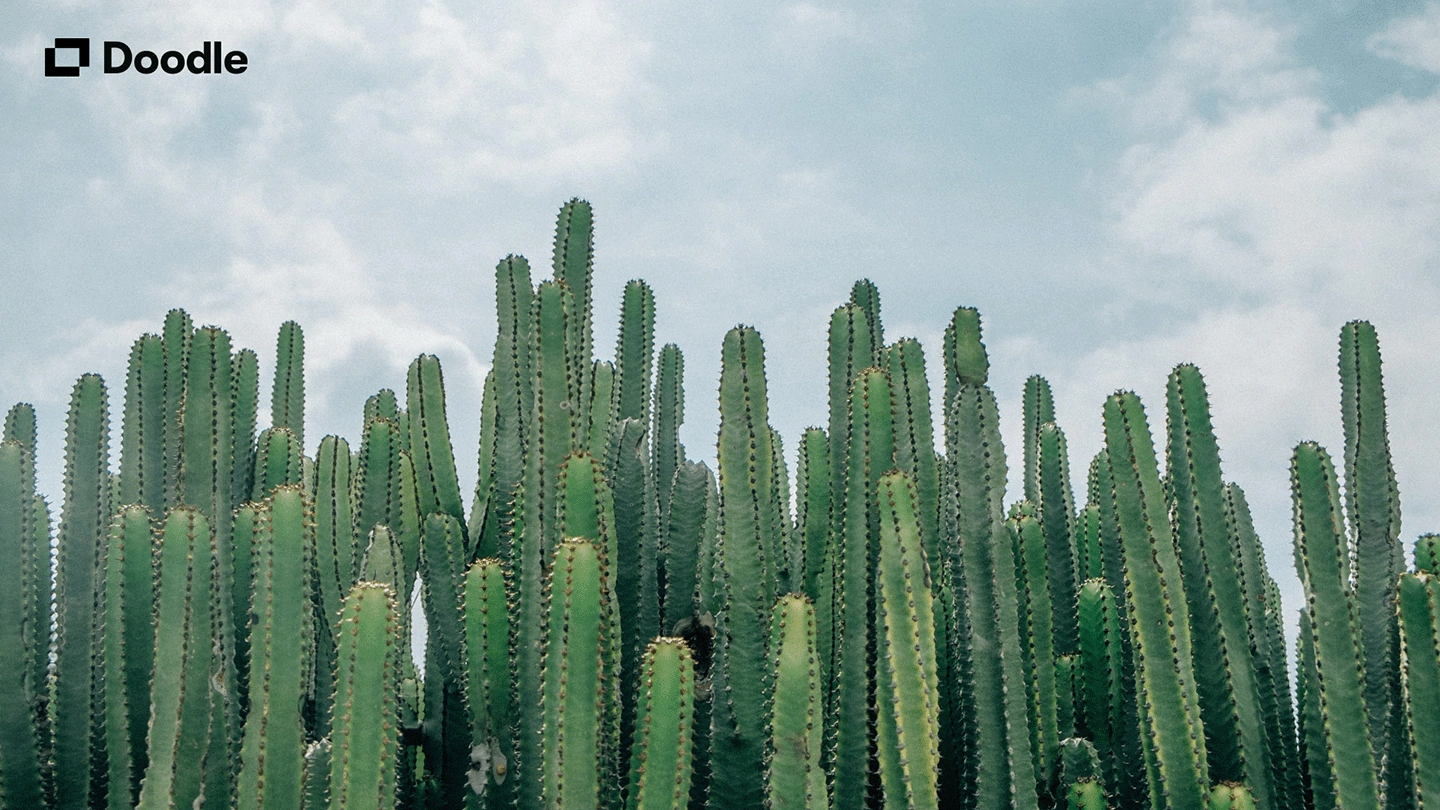
Download je eigen Doodle Hieronder vind je gratis virtuele achtergronden voor je vergaderingen:
Gerelateerde artikelen

 Plannen
Hoe je zonder stress spreekuren organiseert met één boekingslink
Leestijd: 4 minuten14 okt, 2025 Plannen
Hoe maak je een Boekingspagina voor voedingsdeskundigen die goed converteert
Leestijd: 8 minuten27 okt, 2025
