
Oavsett om du är nybörjare eller redan har erfarenhet av virtuella möten – kan man lugnt säga att de blir allt vanligare i vårt arbetsliv. Zoom är ett av världens mest populära distansmöten verktyg. Det har gjort det enklare än någonsin att hålla kontakten med kunder och kollegor över hela världen. Men hur behåller man sin professionalism när man inte träffas ansikte mot ansikte?
Det är här Zoom-bakgrunderna kommer in i bilden. De ger dig inte bara möjlighet att tillföra lite av din egen kreativitet och personlighet till mötena, utan hjälper dig också att återspegla ditt varumärke och göra ett bra första intryck. Låt oss titta på varför och hur du kan skapa din egen Zoom-bakgrund.
Varför du bör använda en Zoom-bakgrund
Är du trött på att försöka dölja röran bakom dig inför dina virtuella möten på Zoom? Är du orolig för att du avskräcker kunder med ett dåligt första intryck? Ja, det låter som att du borde överväga att använda en Zoom-bakgrund.
Låt oss börja med att säga att om du har ont om tid kan du antingen använda några av Zooms förinstallerade mallar eller ladda ner egna (vi har några som du kan använda gratis längst ner i det här inlägget).
Det finns tusentals att välja mellan, allt från vackra landskap till knasiga memes, så ta dig tid att välja något som passar din personlighet.
Om du vill ta det ett steg längre kan du prova att skapa din egen Zoom-bakgrund med hjälp av ett verktyg för att skapa Zoom-bakgrunder. Med lite kreativitet kan du designa en personlig bakgrund som lyfter fram ditt varumärke, dina fritidsintressen eller dina intressen.
Det är viktigt att komma ihåg att Zoom kräver att bakgrunden har en storlek på 1920 x 1080 pixlar, så se till att din bild eller video uppfyller dessa specifikationer. Ett annat användbart verktyg är Zooms gröna bakgrundsskärm, som kan hjälpa till att eliminera eventuella ojämnheter i din virtuella bakgrund.
Om du har problem med att din Zoom-bakgrund inte fungerar behöver du inte oroa dig – det finns enkla lösningar för att åtgärda detta problem, som vi kommer att gå igenom senare.
Var kreativ med Zoom-bakgrunder
Det finns massor av verktyg som hjälper dig att hitta och skapa perfekta virtuella bakgrunder för Zoom.
En utmärkt källa är förstås Zooms officiella webbplats, där du kan hitta ett brett utbud av bilder och mallar för virtuella bakgrunder som du kan ladda ner gratis.
En snabb Google-sökning kan också hjälpa dig att hitta massor av webbplatser som erbjuder Zoom-bakgrunder, allt från filmer och tv-serier till fantastiska naturunderverk. När du letar efter något som passar dig bör du vara försiktig med vilken webbplats du använder – se till att den är pålitlig och säker. Om du använder det i arbetet bör du dessutom tänka på hur kunder och kollegor kan reagera på ditt val.
Om du vill ta det hela ett steg längre kan du prova att skapa egna anpassade Zoom-bakgrunder med hjälp av olika verktyg, till exempel Canva eller Adobe Spark. Dessa verktyg erbjuder lättanvända mallar och designfunktioner som gör att du kan skapa en professionell virtuell bakgrund med bara några få klick.
Kom ihåg att testa ditt verk innan du använder det. Vissa färger kanske inte fungerar som bakgrund, och du vill ju inte att boka ett möte så att din bakgrund blir mer en distraktion än en fördel.
Tips för att skapa din egen Zoom-bakgrund
Om du har lite svårt att skapa den perfekta bakgrunden till din Zoom-möte, här är några tips som kan hjälpa dig att lyckas.
Se först till att du har en kompatibel enhet och att du använder den senaste versionen av Zoom-appen. Kontrollera sedan din internetanslutning och se till att du har tillräcklig bandbredd för att kunna använda virtuella bakgrunder.
När du väljer en bild ska du undvika bilder som är upphovsrättsskyddade och se till att den är av hög kvalitet. Om bilden är för liten blir den pixlig och ser varken snygg eller professionell ut.
Se till att storleken och formatet stämmer. Zoom rekommenderar antingen 1920 x 1080 eller 1280 x 720, men oavsett vilket du väljer ska du se till att bildförhållandet är 16:9. Om bilden är större eller mindre än så kommer den troligen att bli förvrängd.
Om du använder Zoom-bakgrundens gröna skärm ska du se till att den är väl upplyst. Om den är för mörk eller för ljus kan det hända att den inte fungerar som den ska.
Tänk på att du alltid kan söka på Google efter ditt problem eller kontakta Zooms supportteam. Du kommer troligen att upptäcka att du inte är den första som har stött på det här problemet, så det kan finnas en snabb lösning som du inte har tänkt på. Låt inte tekniska problem stå i vägen för din kreativitet.
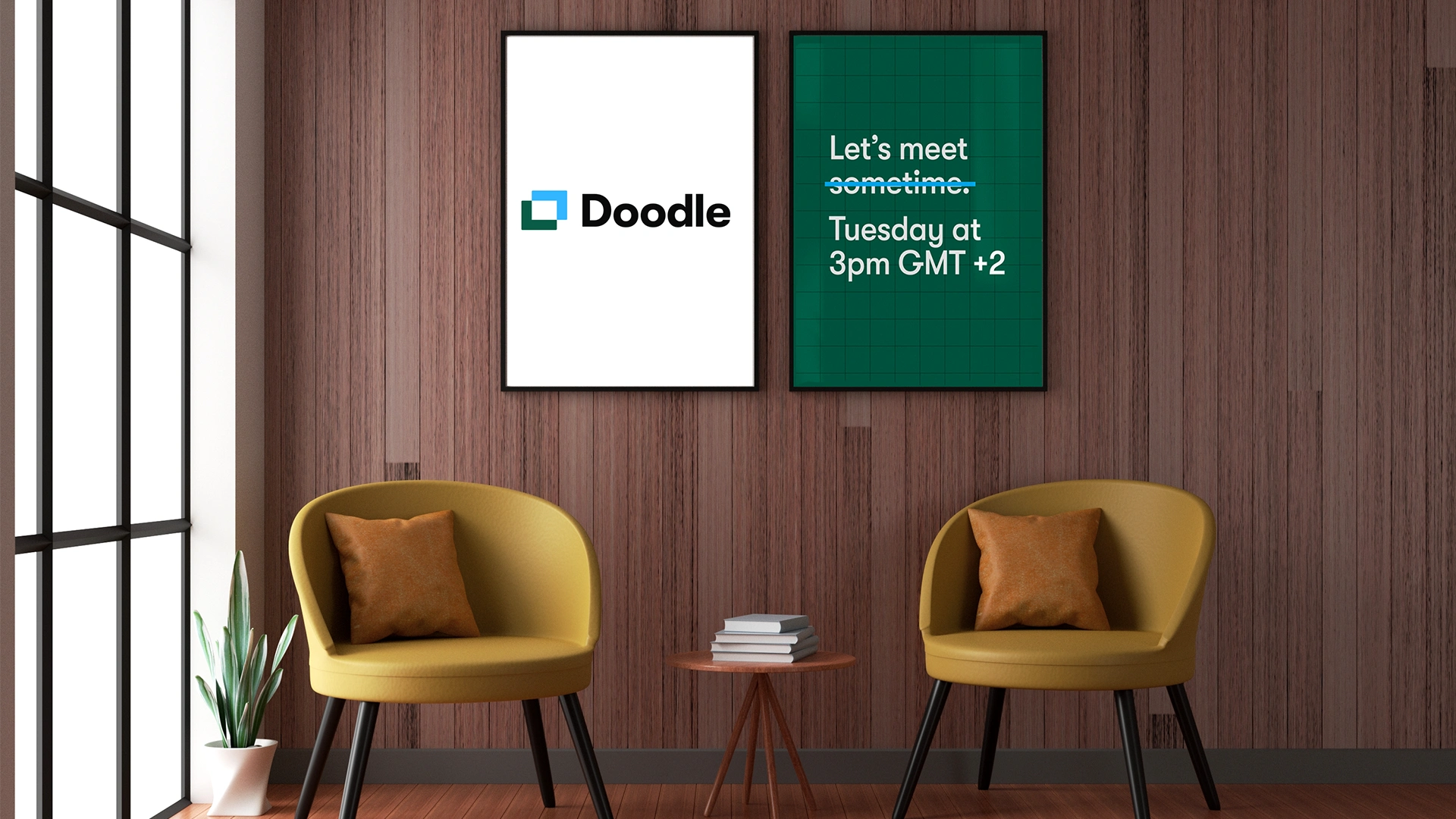
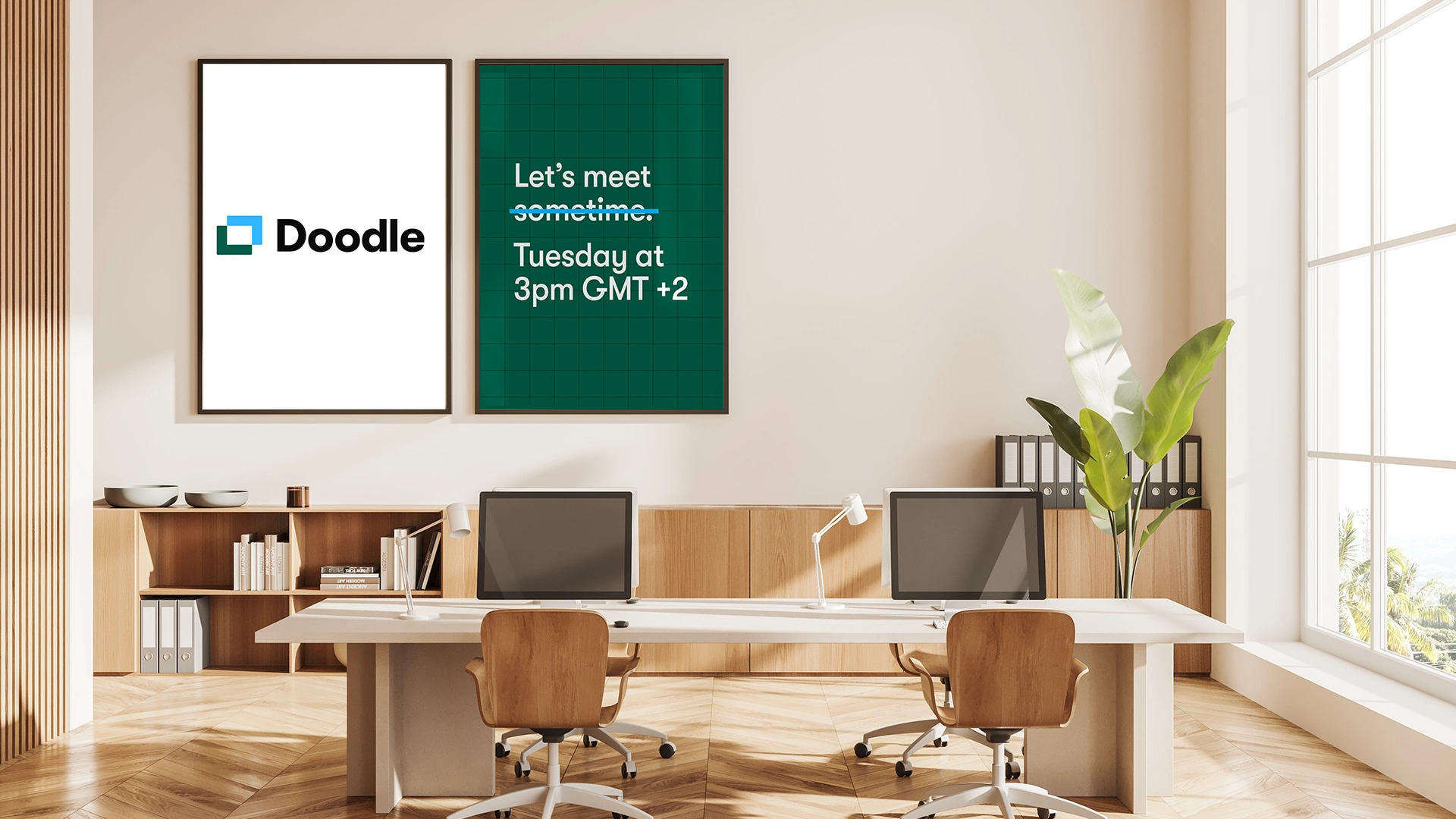
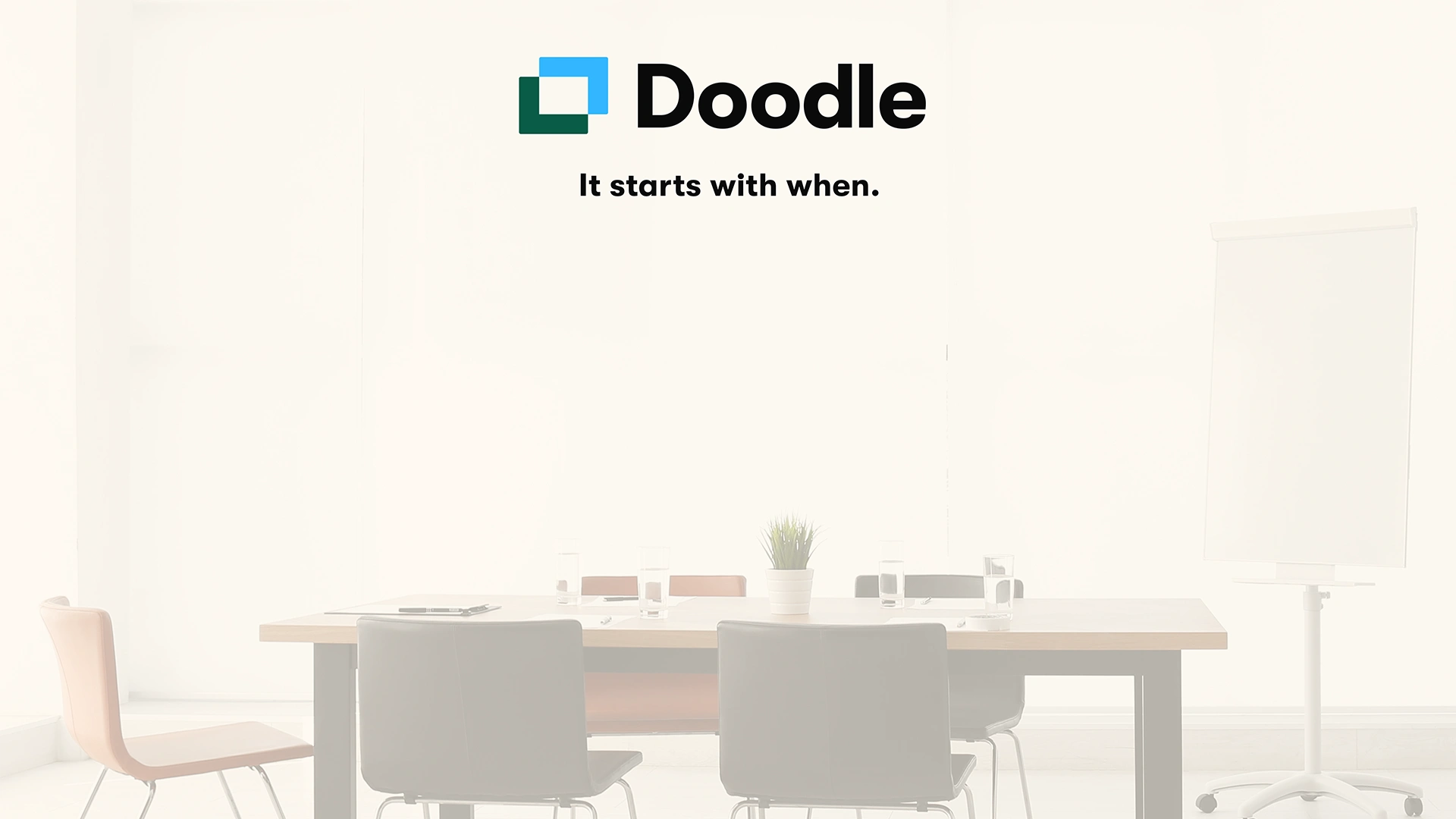
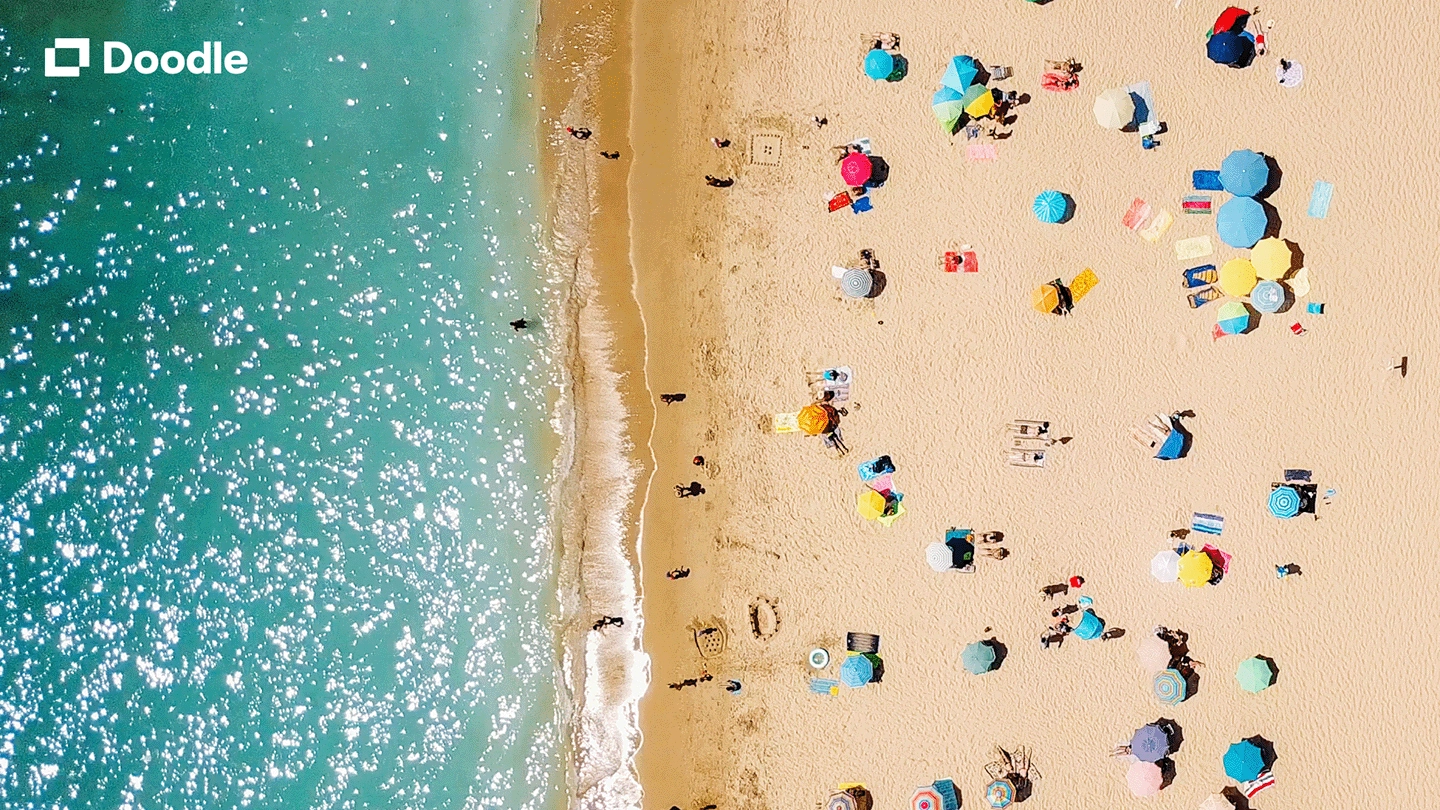
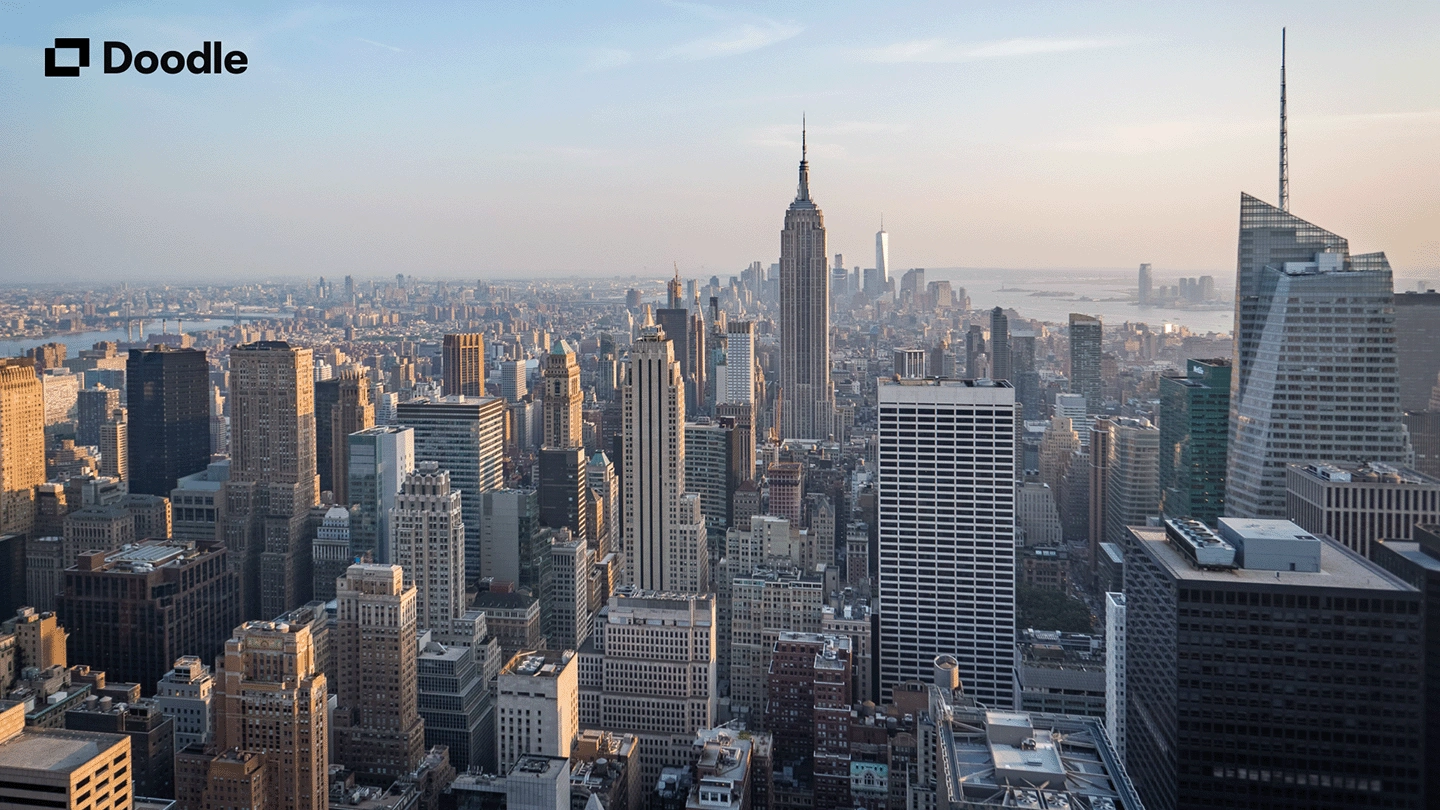
Ladda ner din egen Doodle Här nedan hittar du gratis virtuella bakgrunder till dina möten:

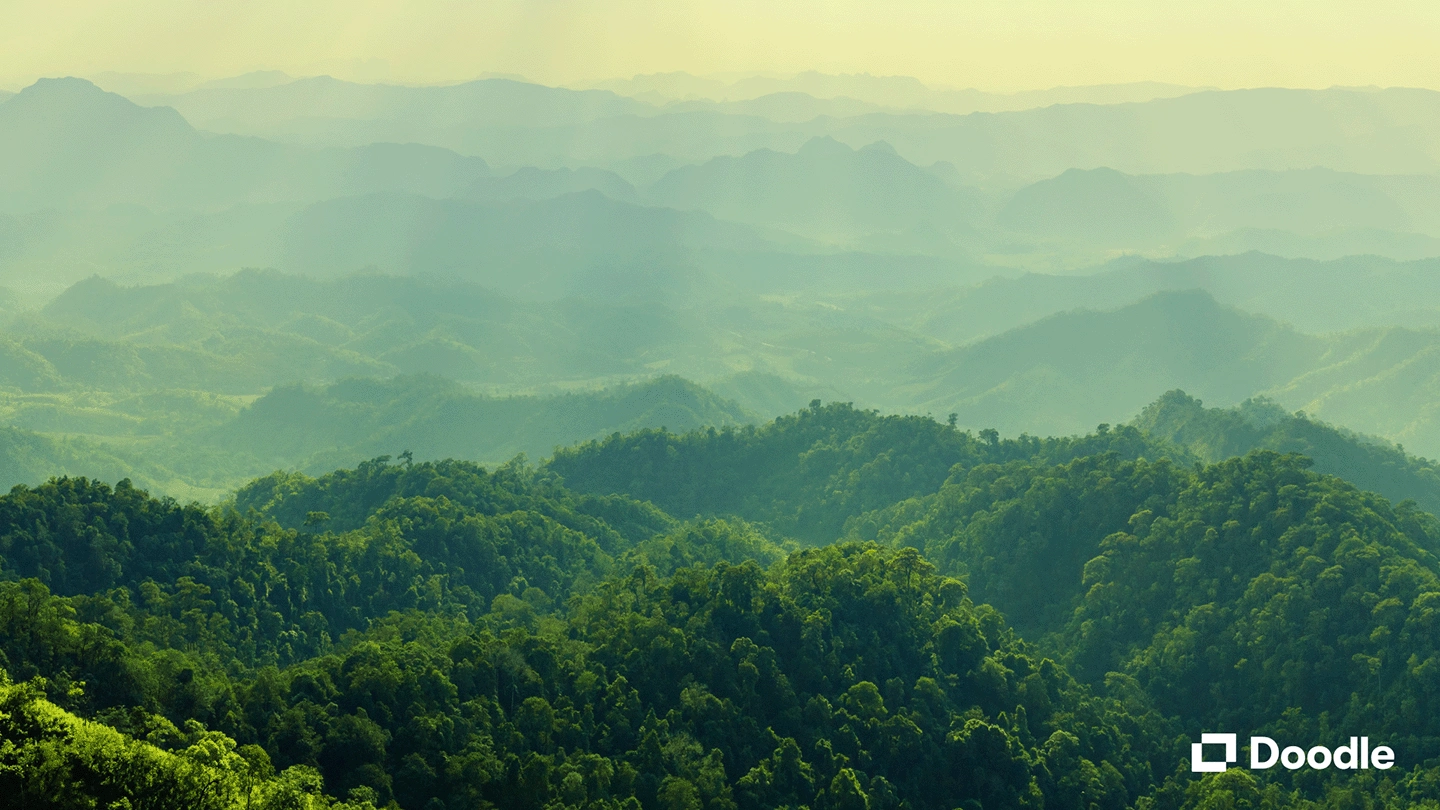

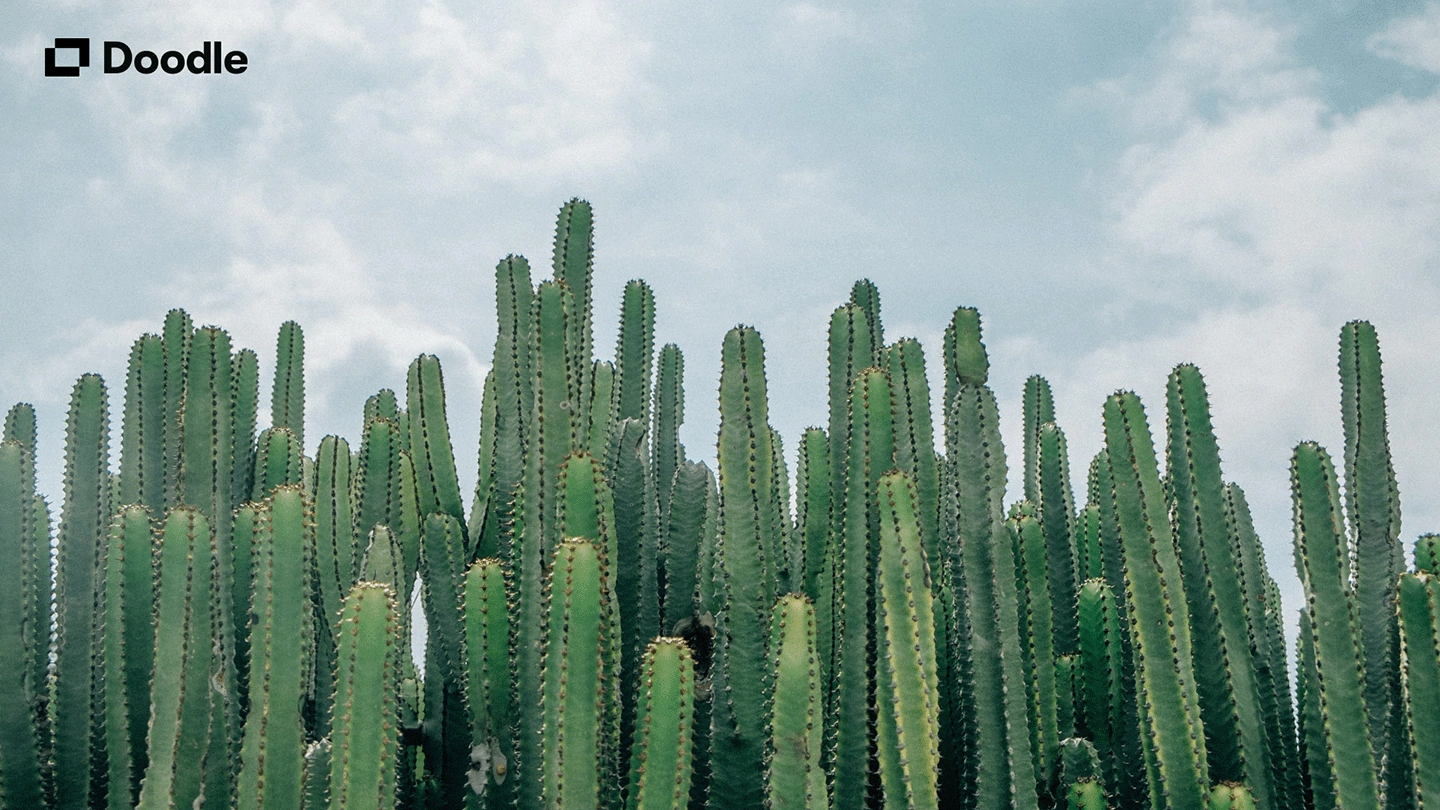
Related content
 Schemaläggning
Hur konsulter sparar tid genom smartare schemaläggning
Read Time: 10 minutes7 nov., 2025 Schemaläggning
Så här anordnar du stressfria mottagningstider med en enda bokningslänk
Read Time: 4 minutes14 okt., 2025 Schemaläggning
Så skapar du en bokningssida för dietister som konverterar
Read Time: 8 minutes27 okt., 2025
