अपने LinkedIn प्रोफ़ाइल में अपना बुकिंग पेज कैसे जोड़ें

अपडेट किया गया: 23 सित॰ 2026
अपने Doodle बुकिंग पेज को LinkedIn के साथ एकीकृत करना व्यवसायिक नेताओं, फ्रीलांसरों और उद्यमियों के लिए एक स्मार्ट कदम है। यह आपके पेशेवर प्रोफ़ाइल को बेहतर बनाता है, जिससे संभावित ग्राहकों और संपर्कों के लिए बैठकें निर्धारित करना आसान हो जाता है। चाहे आप Premium हों या नॉन-Premium उपयोगकर्ता, अपने Doodle बुकिंग पेज लिंक को अपनी LinkedIn प्रोफ़ाइल में जोड़ने के लिए यहाँ एक चरण-दर-चरण मार्गदर्शिका दी गई है।
आप अपनी LinkedIn प्रोफ़ाइल में बुकिंग पेज का लिंक क्यों जोड़ें?
अपने Doodle Booking Page लिंक को अपनी LinkedIn प्रोफ़ाइल में जोड़ने से आपकी पेशेवर उपस्थिति में काफी सुधार हो सकता है। यह आगंतुकों को आपके साथ बैठकें आसानी से निर्धारित करने की सुविधा देता है, जिससे आपकी शेड्यूलिंग प्रक्रिया सुगम होती है और आपका समय बचता है। यह विशेष रूप से उन पेशेवरों के लिए फायदेमंद है जिनका शेड्यूल व्यस्त रहता है और जो बुकिंग प्रक्रिया को यथासंभव सहज बनाना चाहते हैं।
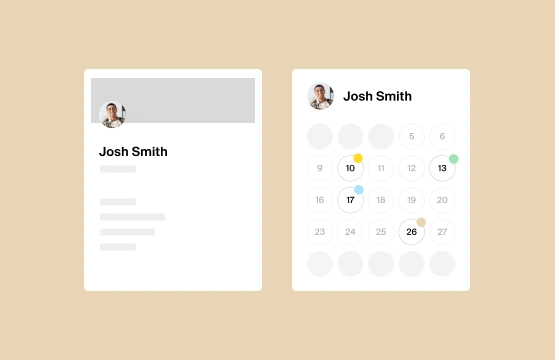
अपने Doodle बुकिंग पेज लिंक को जोड़ने के लिए एक चरण-दर-चरण मार्गदर्शिका
चरण 1: अपनी लिंक्डइन प्रोफ़ाइल पर जाएँ अपनी LinkedIn प्रोफ़ाइल तक पहुँचने के लिए, ऊपर दाएँ कोने में अपनी प्रोफ़ाइल तस्वीर पर क्लिक करें।
चरण 2: संपादन मोड में प्रवेश करें संपादन मोड में जाने के लिए अपनी प्रोफ़ाइल तस्वीर के बगल में पेंसिल आइकन पर क्लिक करें।
चरण 3: अपना Doodle बुकिंग पेज लिंक जोड़ें "Contact Info" अनुभाग तक नीचे स्क्रॉल करें और संपादन करने के लिए पेंसिल आइकन पर क्लिक करें।
नॉन-Premium उपयोगकर्ताओं के लिए, "Website" फ़ील्ड में अपना Doodle बुकिंग पेज URL जोड़ें। बेहतर दृश्यता के लिए, स्पष्ट और पेशेवर लिंक टेक्स्ट शामिल करें (जैसे, "Schedule a Meeting")।
Premium उपयोगकर्ताओं के लिए, "कस्टम बटन" फ़ील्ड में अपना Doodle बुकिंग पेज URL जोड़ें। URL वाले टेक्स्ट के बजाय, आपके प्रोफ़ाइल पर एक बटन दिखाई देगा। LinkedIn कस्टम बटनों के लिए कई विकल्प प्रदान करता है, जैसे: मेरे स्टोर पर जाएँ, मेरी वेबसाइट पर जाएँ, मेरा पोर्टफोलियो देखें, मेरा ब्लॉग देखें, अपॉइंटमेंट बुक करें, और न्यूज़लेटर की सदस्यता लें।
एक बार जब आप अपना कस्टम बटन चुन लेते हैं और अपना लिंक जोड़ देते हैं, तो आपका बटन आपकी प्रोफ़ाइल, खोज परिणामों, संदेशों और फ़ीड पर देखा जा सकता है। चरण 4: परिवर्तन सहेजें अपना प्रोफ़ाइल नए बुकिंग लिंक के साथ अपडेट करने के लिए "Apply" या "Save" पर क्लिक करें।
आप LinkedIn की आधिकारिक सहायता पृष्ठ देख सकते हैं। यहाँ विस्तृत संदर्भ के लिए।
अपने Doodle बुकिंग पेज लिंक को अनुकूलित करने के लिए सुझाव
स्पष्ट और पेशेवर लिंक टेक्स्ट का उपयोग करेंसुनिश्चित करें कि आप जो टेक्स्ट उपयोग करते हैं वह सरल और पेशेवर हो। उदाहरण के लिए, "Schedule a Meeting" स्पष्ट रूप से बताता है कि लिंक किस लिए है।
अपने Doodle बुकिंग पेज को अपडेट रखें।अपने Doodle बुकिंग पेज पर अपनी उपलब्धता नियमित रूप से अपडेट करें ताकि यह आपके वर्तमान शेड्यूल को दर्शाती रहे।
लिंक का परीक्षण करेंइसे अपनी LinkedIn प्रोफ़ाइल में जोड़ने के बाद, सुनिश्चित करें कि यह सही पेज पर निर्देशित हो और अपेक्षित रूप से कार्य करे।
अपने कैलेंडर कनेक्ट करेंअपने ऑनलाइन कैलेंडर (Google Calendar, Microsoft Calendar, Apple Calendar) को अपने Doodle Booking पेज से कनेक्ट करें। यह एकीकरण महत्वपूर्ण है क्योंकि यह स्वचालित रूप से अनुपलब्ध समय को हटा देता है और बेहतर बैठक समय सुझाता है, जिससे एक सहज अनुसूचन अनुभव मिलता है।
अपने Doodle Booking Page लिंक को अपने LinkedIn प्रोफ़ाइल में जोड़ना आपकी पेशेवर उपस्थिति को बढ़ाने और आपकी शेड्यूलिंग प्रक्रिया को सुव्यवस्थित करने का एक सरल लेकिन शक्तिशाली तरीका है। इन चरणों का पालन करके, आप संभावित ग्राहकों और संपर्कों के लिए आपके साथ बैठकें निर्धारित करना आसान बना सकते हैं, जिससे अंततः समय की बचत होती है और आपकी पेशेवर दक्षता में सुधार होता है।
संबंधित सामग्री
 अनुसूचीकरण
कंसल्टेंट्स बेहतर शेड्यूलिंग से कैसे घंटों की बचत करते हैं
पढ़ने का समय: 10 मिनट7 नव॰, 2025
 अनुसूचीकरण
एक ऐसा न्यूट्रिशनिस्ट बुकिंग पेज कैसे सेट अप करें जो कन्वर्ज़न करे
पढ़ने का समय: 8 मिनट27 अक्टू॰, 2025
