अपनी मीटिंग्स पर महारत हासिल करें: Doodle का वीडियो गाइड

अपडेट किया गया: 28 सित॰ 2026
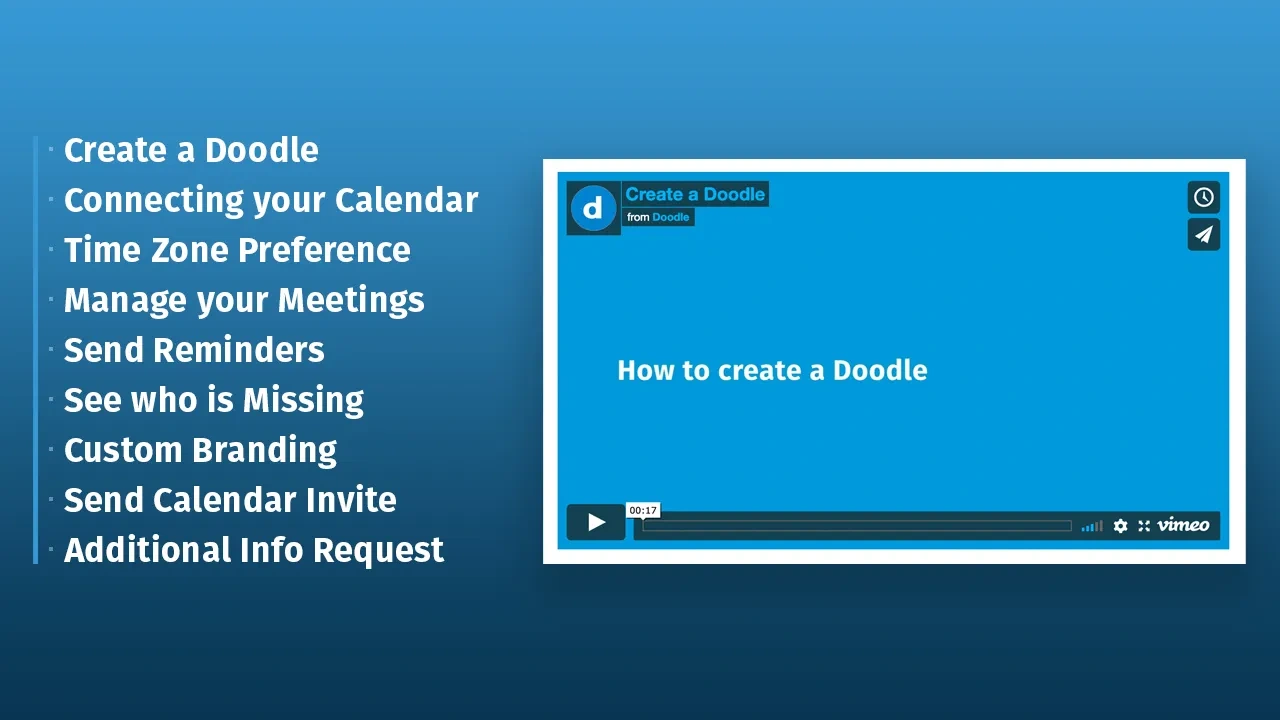
क्या आप वह व्यक्ति हैं जो हमेशा किसी और को Doodle बनाने देता है? क्या आप जानते हैं कि Doodle पोल में किसी विकल्प को चुनकर टिक कैसे लगाते हैं, लेकिन उसे कैसे सेटअप करते हैं, यह नहीं जानते? अगर आपको लगता है कि आप अपने ऑफिस में सबसे कम तकनीकी रूप से जानकार व्यक्ति हैं, तो चिंता न करें – हम आपकी मदद करेंगे। इन आसान ट्यूटोरियल्स के साथ, आप सबसे बेहतरीन लोगों की तरह Doodle करने के लिए तैयार हो जाएंगे।
आप एक बॉस की तरह बैठक संचालित और मॉडरेट करना जानते हैं, लेकिन अगर कोई मौजूद नहीं होगा तो आपकी बैठक प्रबंधन कौशल का कोई मतलब नहीं रहेगा। हमारे ट्यूटोरियल्स Doodle का उपयोग करने की बुनियादी बातों से शुरू होते हैं, जैसे मीटिंग का निमंत्रण बनाना और उसे उन लोगों को भेजना जिन्हें इसकी जानकारी होनी चाहिए। आप हमारी Premium सुविधाओं जैसे कस्टम ब्रांडिंग का उपयोग करना भी सीख सकते हैं।
एक बार जब आप बुनियादी बातें अच्छी तरह से समझ लें, तो आप हमारे कुछ अन्य बेहतरीन फीचर्स को आज़माने के लिए तैयार हैं, जैसे कि अपने कैलेंडर को कनेक्ट करना, कैलेंडर इनवाइट भेजना, टाइमज़ोन सेट करना और लोगों को आपकी मीटिंग के बारे में रिमाइंड करना। क्या बदलाव करने की ज़रूरत है? आप आसानी से अपने पोल को प्रबंधित और संपादित कर सकते हैं या अपनी अंतिम तिथि का चयन कर सकते हैं। किसी को भूल जाने की चिंता है? Premium सुविधाओं के बारे में जानें, जैसे कि यह ट्रैक करना कि आपके निमंत्रण को किसने पढ़ा है और अपने प्रतिभागियों से अधिक जानकारी मांगना।
इन बेहतरीन टिप्स और ट्यूटोरियल्स के साथ, आप जल्द ही अपने ऑफिस के Doodle मास्टर बन जाएंगे।
संबंधित सामग्री
 अनुसूचीकरण
कंसल्टेंट्स बेहतर शेड्यूलिंग से कैसे घंटों की बचत करते हैं
पढ़ने का समय: 10 मिनट7 नव॰, 2025
 अनुसूचीकरण
एक ऐसा न्यूट्रिशनिस्ट बुकिंग पेज कैसे सेट अप करें जो कन्वर्ज़न करे
पढ़ने का समय: 8 मिनट27 अक्टू॰, 2025
