अन्य डिवाइसों के साथ आउटलुक कैलेंडर को कैसे सिंक करें

अपडेट किया गया: 28 सित॰ 2026
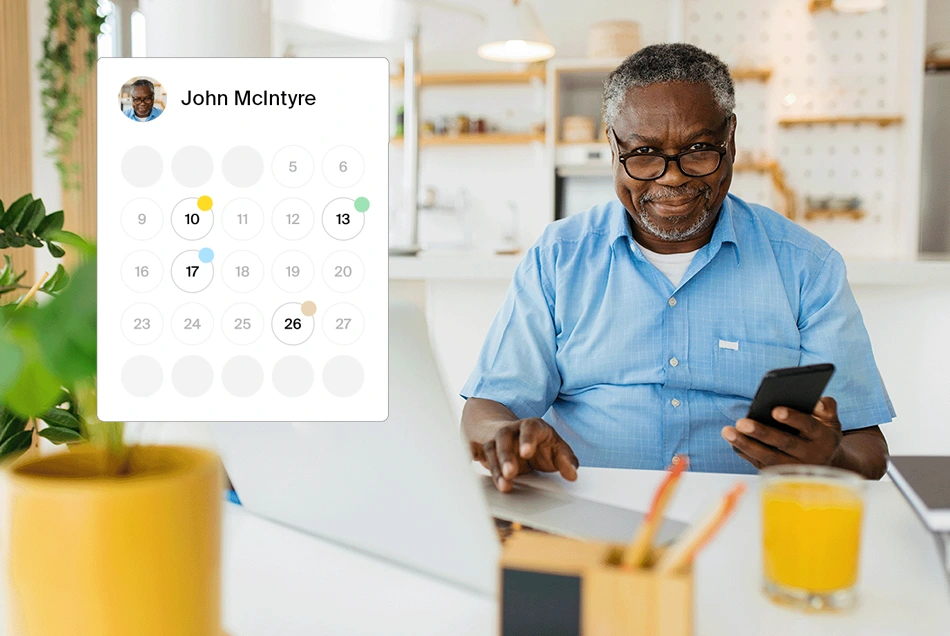
अपने Outlook कैलेंडर को विभिन्न उपकरणों पर सिंक करने से आप जहाँ भी जाएँ, अपनी समय-सारणी तक पहुँच सकते हैं। चाहे आप अपने फोन और कंप्यूटर के बीच स्विच कर रहे हों या चलते-फिरते टैबलेट का उपयोग कर रहे हों, एक सिंक किया हुआ कैलेंडर आपको अपॉइंटमेंट्स मिस करने से बचाता है, समय-सीमाओं पर बने रहने में मदद करता है, और आपके समय का प्रभावी प्रबंधन करता है।
यह लेख आपको अपने आउटलुक कैलेंडर को iOS और Android डिवाइसों के साथ सिंक करने में मार्गदर्शन करेगा। शुरू करने से पहले: सुनिश्चित करें कि आपके पास अपने Outlook क्रेडेंशियल्स हाथ में हों। सेटअप प्रक्रिया के दौरान एक स्थिर इंटरनेट कनेक्शन होना भी अच्छा रहेगा।
iOS डिवाइस के साथ आउटलुक कैलेंडर को कैसे सिंक करें
अपने Outlook कैलेंडर को अपने iPhone या iPad के साथ सिंक करने के लिए इन सरल चरणों का पालन करें:
अपने iOS डिवाइस पर सेटिंग्स खोलें: अपने डिवाइस को अनलॉक करके "Settings" ऐप पर टैप करें।
'Mail' पर जाएँ और फिर 'Accounts' पर जाएँ।नीचे स्क्रॉल करें और "Mail," चुनें, फिर "Accounts." पर टैप करें।
खाता जोड़ें और 'Outlook' चुनें।"Add Account," पर टैप करें, और उपलब्ध विकल्पों की सूची से "Outlook.com." चुनें।
अपना Outlook क्रेडेंशियल दर्ज करेंअपने Outlook ईमेल और पासवर्ड से साइन इन करें।
सुनिश्चित करें कि 'Calendars' चालू है।सुनिश्चित करें कि "Calendars" विकल्प सक्षम है ताकि आपके कैलेंडर इवेंट्स आपके डिवाइस के साथ सिंक हो सकें।
आउटलुक कैलेंडर को एंड्रॉइड डिवाइसों के साथ सिंक कैसे करें
Android उपयोगकर्ताओं के लिए, अपने Outlook कैलेंडर को सिंक करना उतना ही सरल है: अपने Android डिवाइस पर 'Settings' ऐप खोलें।"Settings" आइकन पर टैप करके सेटिंग्स मेनू खोलें।
'Accounts' पर नेविगेट करें और खाता जोड़ें।: "Accounts" अनुभाग पर स्क्रॉल करें और "Add Account." चुनें।
'Exchange and Office 365' चुनें और लॉग इन करेंखाते के प्रकार के रूप में "Exchange and Office 365" चुनें, फिर अपने Outlook क्रेडेंशियल्स से साइन इन करें।
सिंक करने के लिए चुनें, जिसमें 'Calendar' शामिल है।सेटअप प्रक्रिया के दौरान अपने इवेंट्स को सिंक करने के लिए "Calendar" विकल्प सक्षम करें।
सामान्य समस्याओं का निवारण
जबकि आपका कैलेंडर सिंक करना आमतौर पर सरल होता है, फिर भी आपको कुछ समस्याएँ आ सकती हैं। यदि आपका कैलेंडर स्वचालित रूप से अपडेट नहीं हो रहा है, तो सुनिश्चित करें कि आपने अपने डिवाइस की सेटिंग्स में ऑटो-सिंक सक्षम किया है।
इसके अतिरिक्त, यदि आपके कैलेंडर के कार्यक्रम दिखाई नहीं दे रहे हैं, तो सुनिश्चित करें कि Outlook ऐप अप-टू-डेट है और ऐप की सेटिंग्स में आपने अपना कैलेंडर चुना है।
माइक्रोसॉफ्ट आउटलुक को Doodle के साथ एकीकृत करना
Doodle एक शक्तिशाली शेड्यूलिंग टूल है जिसे बैठकों और कार्यक्रमों को यथासंभव सरल बनाने के लिए डिज़ाइन किया गया है। चाहे समूह की बैठकें आयोजित करना हो, 1:1 की योजना बनाना हो, या बुकिंग का प्रबंधन करना हो, Doodle आपके Outlook कैलेंडर के साथ सहजता से एकीकृत होकर प्रक्रिया को सुव्यवस्थित करने में मदद करता है। यह एकीकरण आपको अपनी उपलब्धता को स्वचालित रूप से सिंक करने की अनुमति देता है, जिससे दोहरी बुकिंग से बचाव होता है और यह सुनिश्चित होता है कि आपकी शेड्यूलिंग हमेशा सटीक और अद्यतित रहे। Outlook के साथ Doodle का उपयोग आपकी उत्पादकता बढ़ा सकता है और आपके शेड्यूलिंग कार्यों को सरल बना सकता है।
संबंधित सामग्री
 अनुसूचीकरण
कंसल्टेंट्स बेहतर शेड्यूलिंग से कैसे घंटों की बचत करते हैं
पढ़ने का समय: 10 मिनट7 नव॰, 2025
 अनुसूचीकरण
एक ऐसा न्यूट्रिशनिस्ट बुकिंग पेज कैसे सेट अप करें जो कन्वर्ज़न करे
पढ़ने का समय: 8 मिनट27 अक्टू॰, 2025
