Så här synkroniserar du Outlook-kalendern med andra enheter

Updated: 28 sep. 2026
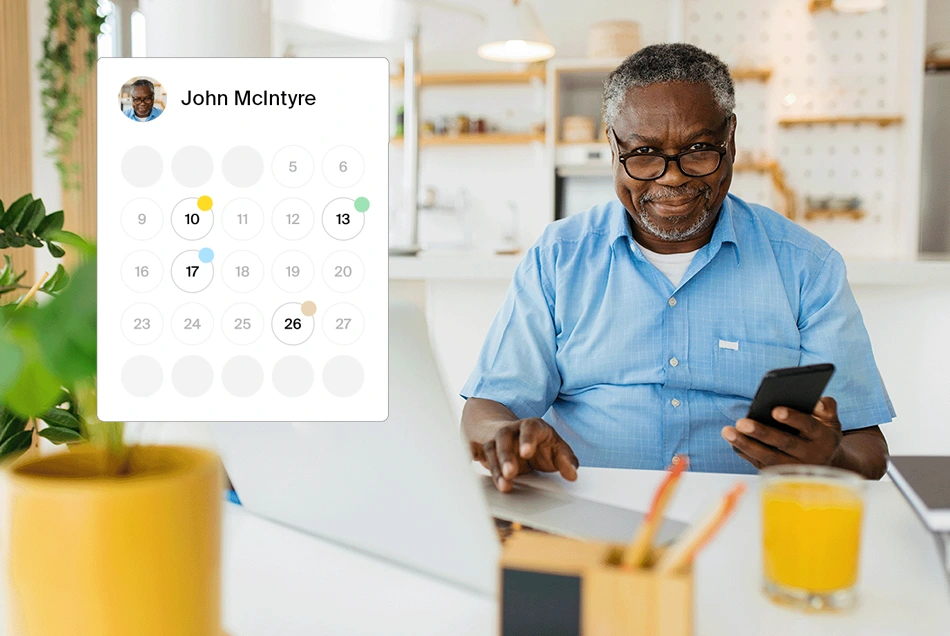
Genom att synkronisera din Outlook-kalender mellan olika enheter kan du komma åt ditt schema var du än befinner dig. Oavsett om du växlar mellan din telefon och dator eller använder en surfplatta när du är på språng, hjälper en synkroniserad kalender dig att undvika missade möten, hålla koll på deadlines och hantera din tid effektivt.
Den här artikeln beskriver hur du synkroniserar din Outlook-kalender med iOS- och Android-enheter. Innan du börjar: Se till att du har dina inloggningsuppgifter för Outlook till hands. Under installationsprocessen är det också bra att ha en stabil internetanslutning.
Så här synkroniserar du Outlook-kalendern med iOS-enheter
Följ dessa enkla steg för att synkronisera din Outlook-kalender med din iPhone eller iPad:
Öppna inställningarna på din iOS-enhet: Börja med att låsa upp enheten och trycka på appen ”Inställningar”.
Gå till ”Mail” och sedan till ”Konton”: Bläddra nedåt och välj ”E-post”, och tryck sedan på ”Konton”.
Lägg till konto och välj ”Outlook”: Tryck på ”Lägg till konto” och välj ”Outlook.com” i listan över tillgängliga alternativ.
Ange dina inloggningsuppgifter för Outlook: Logga in med din Outlook-e-postadress och ditt lösenord.
Se till att alternativet ”Kalendrar” är aktiverat: Se till att alternativet ”Kalendrar” är aktiverat så att dina kalenderhändelser synkroniseras med din enhet.
Så här synkroniserar du Outlook-kalendern med Android-enheter
För Android-användare är det lika enkelt att synkronisera sin Outlook-kalender: Öppna appen ”Inställningar” på din Android-enhet: Öppna inställningsmenyn genom att trycka på ikonen ”Inställningar”.
Gå till ”Konton” och lägg till ett konto: Bläddra till avsnittet ”Konton” och välj ”Lägg till konto”.
Välj ”Exchange och Office 365” och logga in: Välj ”Exchange och Office 365” som kontotyp och logga sedan in med dina Outlook-inloggningsuppgifter.
Välj vad du vill synkronisera, inklusive ”Kalender”: Aktivera alternativet ”Kalender” för att synkronisera dina händelser under installationsprocessen.
Felsökning av vanliga problem
Även om det oftast är enkelt att synkronisera din kalender kan det hända att du stöter på några problem. Om din kalender inte uppdateras automatiskt bör du kontrollera att du har aktiverat automatisk synkronisering i enhetens inställningar.
Om dina kalenderhändelser inte visas bör du dessutom se till att Outlook-appen är uppdaterad och kontrollera att du har valt rätt kalender i appens inställningar.
Integrera Microsoft Outlook med Doodle
Doodle är ett kraftfullt schemaläggningsverktyg som är utformat för att göra det så enkelt som möjligt att boka möten och evenemang. Oavsett om du organiserar gruppmöten, planerar 1:1-möten eller hanterar bokningar hjälper Doodle dig att effektivisera processen genom att smidigt integreras med din Outlook-kalender. Denna integration gör att du kan synkronisera din tillgänglighet automatiskt, vilket förhindrar dubbelbokningar och säkerställer att din schemaläggning alltid är korrekt och uppdaterad. Att använda Doodle tillsammans med Outlook kan öka din produktivitet och förenkla dina schemaläggningsuppgifter.
Related content
 Schemaläggning
Hur konsulter sparar tid genom smartare schemaläggning
Read Time: 10 minutes7 nov., 2025 Schemaläggning
Så här anordnar du stressfria mottagningstider med en enda bokningslänk
Read Time: 4 minutes14 okt., 2025 Schemaläggning
Så skapar du en bokningssida för dietister som konverterar
Read Time: 8 minutes27 okt., 2025
