
Takže jsi si nastavil svůj digitální kalendář a rezervuješ a potvrzuješ události. Ale věděl jsi, že Google Calendar dokáže ještě víc? Pojďme se do toho ponořit a objevit nové způsoby, jak posunout tvé plánování na vyšší úroveň.
Jak přiřadit barevné kódy k tvým událostem?
Barevné kódy v Google Calendar jsou užitečnou funkcí, která ti umožňuje seskupovat určité typy událostí. To ti pomůže rychle rozpoznat a rozlišit pracovní schůzky, osobní schůzky a společenské události.
Používání barevného kódování je opravdu jednoduché a lze ho provést dvěma způsoby.
Při vytváření události bys měl v dolní části okna vidět barevný kruh vedle názvu tvého kalendáře. Kliknutím na něj si můžeš vybrat z celé škály barev nebo dokonce přidat popisek, pokud si chceš připomenout, co jednotlivé barvy znamenají. Pokud jsi událost již vytvořil, stačí na ni kliknout pravým tlačítkem myši a barvu si můžeš vybrat. Je to snadné.
Barevné kódy v Google Calendar ti pomohou udržet pořádek, ušetřit čas a zvýšit produktivitu.
Jak používat funkce Úkoly, Čas na soustředění a Mimo kancelář?
Úkoly v Google Calendar je jako vytvoření seznamu úkolů v kalendáři. Pomůže ti stanovit a dodržovat termíny a také efektivněji spravovat svůj čas.
Podobně jako při vytváření události vyber den a čas, který chceš nastavit jako termín. Klikni na něj a až se objeví okno, vyber „Task“. Poté budeš muset přidat popis a případně změnit datum. Až budeš hotov, klikni na „Save“.
Jakmile úkol dokončíš, stačí na něj kliknout a vybrat možnost „Mark Complete“.
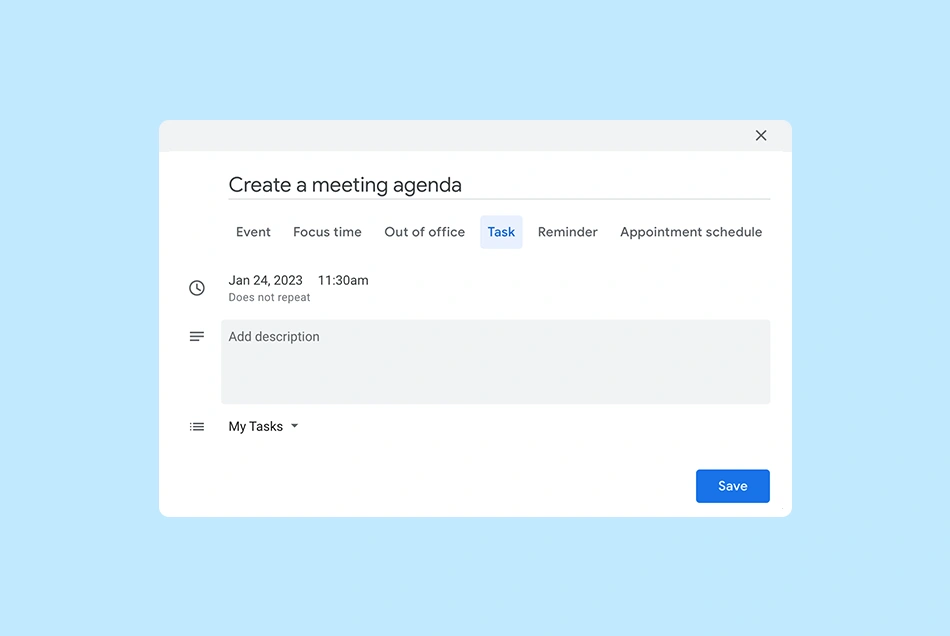
Funkce „Focus Time“ v Google Calendar je vytvořen velmi podobným způsobem, ale s jedním rozdílem – schůzky můžeš automaticky odmítat.
Stejně jako u úkolů si vyber požadovaný čas a datum. Přidej popis a případně i místo, ale důležité je, abys, pokud chceš mít jistotu, že tě nikdo nebude rušit, vybral možnost „Automatically decline meetings“ a rozhodl se, zda se to má týkat jen nových schůzek, nebo i těch stávajících.
Funkce „Mimo kancelář“ ti umožní rychle informovat ostatní, že nejsi v práci. Stačí vybrat datum a čas, kdy tvoje nepřítomnost začíná, a jakmile se otevře okno události, klikni na „Mimo kancelář“. Zde nastavíš dobu své nepřítomnosti, zda máš odmítat schůzky a zda chceš přidat zprávu.
Události z Gmailu – Načti pozvánky ze své e-mailové schránky
Stále více věcí plánujeme přes e-mail. Rezervace letenek, hotelů, vstupenek na koncerty… a tak by se dalo pokračovat.
Události funkce Události z Gmailu automaticky přidává události jako tyto do tvého kalendáře, takže to nemusíš dělat ručně a máš jistotu, že ti už nikdy neunikne žádná důležitá událost.
Skvělé je, že nemusíš nic dělat, aby se tyto události objevily ve tvém kalendáři. Pokud však chceš zajistit, aby ostatní tyto události neviděli, klikni vpravo nahoře na „Settings“. Najdi položku „Události z Gmailu“ a rozhodni se, zda je uvidíš jen ty, nebo i ostatní, kteří mají přístup k tvému kalendáři.
Jak používat Google Calendar na mobilních zařízeních
Google Calendar je k dispozici jako mobilní aplikace pro iOS i Android. Můžeš jej používat ke sledování svého rozvrhu buď přímo v aplikaci, nebo v integraci s e-mailovými a kalendářovými nástroji tvého telefonu.
Pokud chceš používat aplikace Google Calendar, stáhni si je z App Store nebo Google Play. Po instalaci se přihlas ke svému účtu Google a měl bys vidět všechny své nadcházející události a schůzky. Stejně jako na počítači můžeš přepínat mezi zobrazeními, vytvářet a mazat události a načítat pozvánky z Gmailu.
V závislosti na tvém mobilním zařízení se můžeš přihlásit ke svému účtu Gmail a synchronizovat funkce e-mailu a kalendáře s Google Calendarem.
V systému iOS přejdi do nastavení a vyber „Calendar“, poté „Účty“ a nakonec „Přidat účet“. Zde vyber Google a přihlas se jako obvykle. Po dokončení budeš mít synchronizaci kalendáře Google Calendar s iCal .
V případě systému Android je Google Calendar již integrován do operačního systému Android. Je tedy automaticky synchronizován s vestavěnou aplikací kalendáře ve tvém zařízení s Androidem.
Související obsah
 Trendy
Doodle přidává funkci „reset admin link“, která ti pomůže spravovat anketu
Doba čtení: 1 min22 11, 2021