Začněme jednoduchou otázkou: co je to Google Calendar? No, možná to nebude žádné překvapení, ale Google Calendar je nástroj pro správu času a plánování vyvinutý společností Google.
Je to digitální kalendář , který uživatelům umožňuje vytvářet a spravovat události, plánovat schůzky, nastavovat připomenutí a sdílet své kalendáře s ostatními. Máš k němu přístup z jakéhokoli zařízení připojeného k internetu nebo prostřednictvím mobilních aplikací pro iOS a Android.
Digitální kalendář je nezbytný pro udržet pořádek v dnešním uspěchaném světě. Google Calendar nabízí snadno použitelné rozhraní pro správu událostí a úkolů a nastavování připomínek, aby se na nic nezapomnělo. Možnost sdílet kalendáře s ostatními navíc umožňuje vyhnout se překrývání událostí a celkově zlepšit koordinaci a komunikaci s tvými týmy a klienty. Pokud používáš Gmail, kalendář je do něj nativně integrován, což usnadňuje plánování událostí a schůzek. Podívejme se, jak si nastavit Google Calendar.
Jak vytvářet a spravovat události?
Je opravdu snadné vytvořit události v Google Calendar.
Začni tím, že otevřeš Google Calendar ve webovém prohlížeči nebo v mobilní aplikaci. Pokud nemáš účet Google, budeš si ho muset vytvořit.
Chceš-li vytvořit novou událost, vyber si v kalendáři požadované datum a klikni na čas, který si chceš rezervovat. Případně můžeš kliknout na znaménko „+“ v levém horním rohu. Zobrazí se ti několik možností, ze kterých si můžeš vybrat, včetně události, času na soustředění a nepřítomnosti v kanceláři.
Vyber „Event“ a uprostřed obrazovky se objeví okno. Zadej název, místo konání a čas zahájení i ukončení. Podle potřeby můžeš také přidat hosty, nastavit připomenutí a přidat videokonferenci.
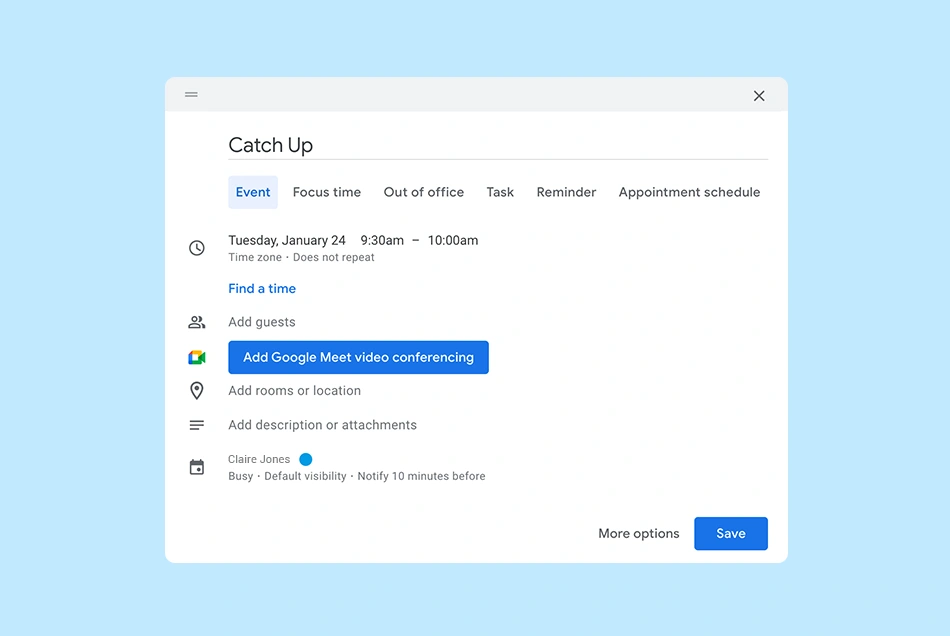
Chceš-li přidat hosty, klikni na sekci „Add guests“ a zadej e-mailové adresy lidí, které chceš pozvat. Hosty můžeš přidat také ze svých kontaktů. Stačí zadat prvních pár písmen jejich jména nebo e-mailu a měla by se zobrazit rozevírací nabídka s možnými variantami.
Připomenutí se v Google Calendar nenazývají „připomenutí“, ale můžeš je nastavit. Klikni na „More Options“ v dolní části okna a dostaneš se na novou stránku se všemi podrobnostmi o události. Vedle zvonku pod místem konání schůzky uvidíš pole s nápisem „Notification“. Kliknutím na toto pole a na časové možnosti vedle něj si můžete přizpůsobit, kdy budou účastníci na vaši událost upozorněni. Můžete také změnit „Notification“ na „Email“ a účastníci obdrží e-mailovou připomínku. Pokud chcete odeslat více než jednu připomínku, stačí kliknout na „Add Notification“ a měl by se objevit nový řádek.
Až to všechno uděláš, můžeš přidat popis, pokud chceš, aby lidé měli představu, o čem tvoje akce je. Jen nezapomeň kliknout na „Save“ vpravo nahoře.
Je také snadné spravovat události v Google Calendar. Chceš-li událost upravit, klikni na ni a až se objeví okno, vyber ikonu tužky. Nyní můžeš podle potřeby aktualizovat podrobnosti. To samé můžete provést i dvojitým kliknutím na událost. Chcete-li schůzku smazat, klikněte na ni a vyberte ikonu koše. Pokud potřebujete událost přesunout, klikněte na ni a podržte tlačítko myši, poté ji přetáhněte na nové datum a čas.
Jak používat různé zobrazení?
Google Calendar nabízí několik zobrazení, díky kterým si můžeš spravovat svůj rozvrh přesně podle svých představ.
Denní přehled: Tento pohled ti ukazuje přehled toho, co se děje v každé hodině dne. Je užitečný pro rychlý přehled o tvém rozvrhu a pro kontrolu toho, co se děje a jak dlouho to trvá.
Týdenní přehled: Podobně jako denní přehled, ale s podrobnostmi o tom, co se děje v průběhu celého týdne. Je to užitečné pro získání přehledu o tvém týdenním rozvrhu a pro plánování dopředu.
Měsíční přehled: Díky tomu můžeš oddálit pohled a zjistit, co se děje v průběhu celého měsíce.
Zobrazení harmonogramu: Tenhle se trochu liší od ostatních. Obsahuje seznam všeho, co máš v kalendáři, rozdělené podle dnů a podle toho, zda se zúčastníš, možná se zúčastníš nebo jsi účast odmítl.
K dispozici máš také roční přehled a pětidenní přehled, který je podobný týdennímu přehledu, ale zobrazuje pouze následujících pět dní.
Chceš-li přepínat mezi zobrazeními a přizpůsobit svůj kalendář, můžeš použít záložky v pravém horním rohu obrazovky. Vyber si zobrazení, které ti nejlépe vyhovuje. Ať už je to denní, týdenní nebo měsíční, ujisti se, že ti pomáhá být produktivní.
Jak přizpůsobit zobrazení Google Calendar?
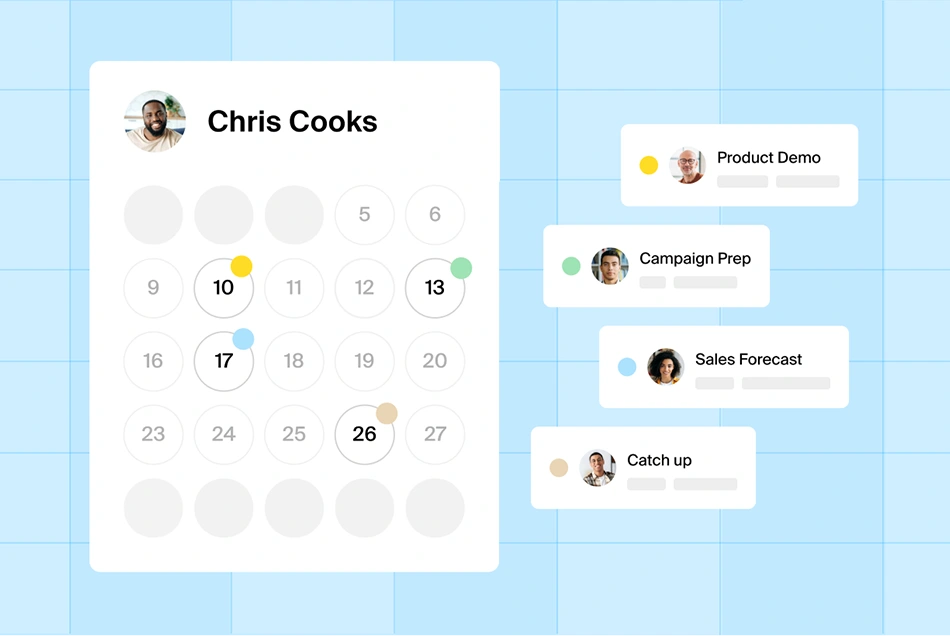
Přizpůsobení tvého zobrazení v Google Calendar, například změnou barvy událostí, může tvůj rozvrh učinit přehlednějším. Přizpůsobení zobrazení v Google Calendar je relativně snadné.
Pokud se panel s přehledy ještě nezobrazuje na levé straně obrazovky, kliknutím na tři čárky v levém horním rohu jej otevřeš. Zde máš přehled o měsíci, pole „Setkat se s…“, které ti umožní domluvit si schůzku s kolegy také pomocí Google Calendaru, a přepínače „Můj kalendář“, pomocí kterých si můžeš vybrat, co se ti zobrazí. Najdeš zde také některé statistiky, díky kterým zjistíš, kolik času trávíš na schůzkách.
Pokud chceš použít barevné kódy z Google Calendar, stačí kliknout pravým tlačítkem myši na libovolnou událost a zobrazí se ti výběr barev a možnost přidat štítek – to se hodí, pokud chceš určité události seskupit dohromady.
Související obsah
 Trendy
Doodle přidává funkci „reset admin link“, která ti pomůže spravovat anketu
Doba čtení: 1 min22 11, 2021