Pozadí pro Google Meet: správná velikost a jak si vytvořit vlastní
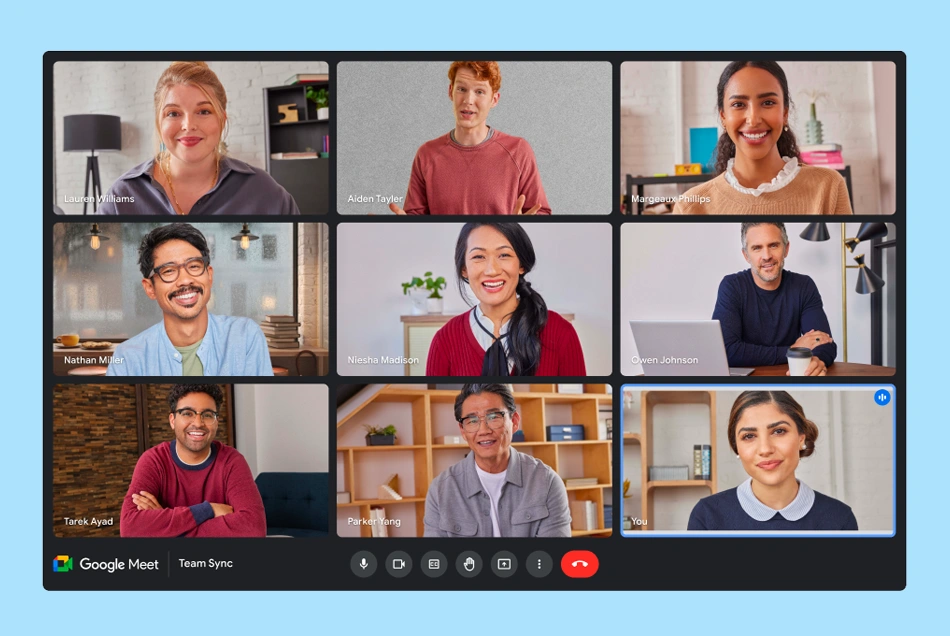
Pokud používáš internet, pravděpodobně jsi už někdy použil Google. Ačkoli začínal jako vyhledávač, dnes nabízí jeden z nejpopulárnějších nástrojů pro virtuální schůzky na světě – Google Meet.
Díky službám jako Zoom je tak snadné spojit se s lidmi, které potřebuješ pro vzdálené schůzky snadné.
Otázkou však je, jak si zachovat profesionalitu, když se nesetkáváte osobně?
A právě tady přicházejí na řadu pozadí pro Google Meet. Nejenže ti umožní vtisknout schůzkám tvá vlastní značku, ale také ti pomohou udělat skvělý první dojem. Podívejme se, proč a jak si můžeš vytvořit vlastní pozadí pro Google Meet.
Proč bys měl používat pozadí v Google Meet
Už tě unavuje snažit se skrývat nepořádek při virtuálních schůzek na Google Meet? Bojíš se, že odradíš klienty špatným prvním dojmem? No, zdá se, že bys měl zvážit použití pozadí pro Google Meet.
Začněme tím, že pokud máš málo času, můžeš buď použít některé z předinstalovaných šablon od Googlu, nebo si stáhnout vlastní (několik jich pro tebe máme zdarma k dispozici na konci tohoto příspěvku).
Na výběr jsou tisíce motivů, od krásných krajin až po vtipné memy, takže si dej chvilku na to, abys vybral něco, co odpovídá tvé osobnosti.
Pokud chceš posunout věci o krok dál, zkus si vytvořit vlastní pozadí pro Google Meet pomocí nástroje pro tvorbu pozadí pro Google Meet. S trochou kreativity můžeš navrhnout personalizované pozadí, které představí tvou značku, koníčky nebo zájmy.
Je důležité mít na paměti, že požadavky na velikost pozadí v Google Meet jsou 1920 x 1080 pixelů, takže se ujisti, že tvůj obrázek nebo video tyto specifikace splňuje. Dalším užitečným nástrojem je zelené pozadí v Google Meet, které ti pomůže odstranit případné nesrovnalosti ve tvém virtuálním pozadí.
Pokud máš problémy s pozadím v Google Meet nebo ti nefunguje, neboj se, existují jednoduchá řešení, jak tento problém vyřešit, a těm se budeme věnovat později.
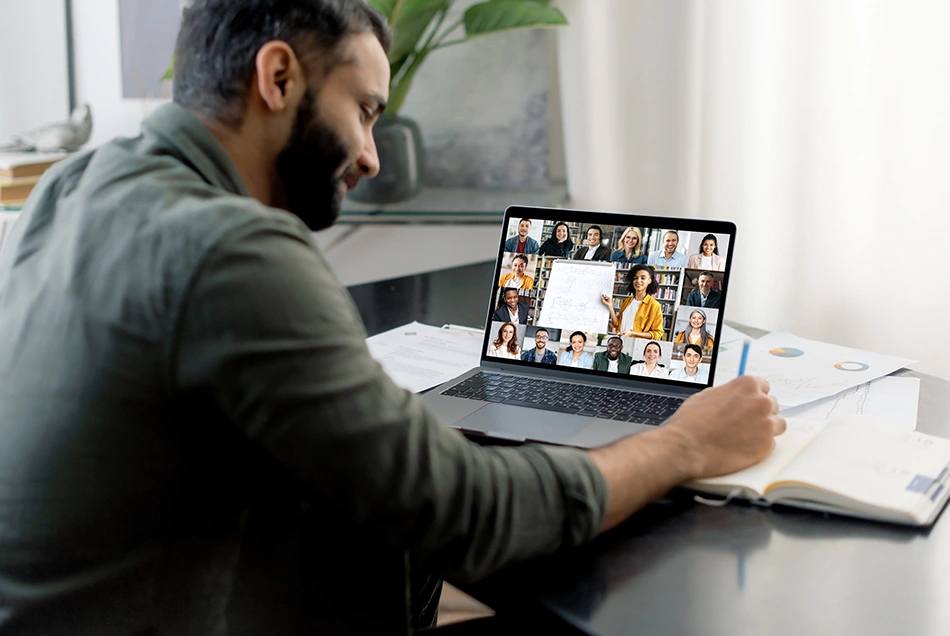
Buď kreativní s pozadími v Google Meet
Existuje spousta nástrojů, díky kterým najdeš a vytvoříš si ideální virtuální pozadí pro Google Meet.
Skvělým zdrojem je samozřejmě oficiální web Google Meet, kde najdeš širokou škálu obrázků virtuálních pozadí a šablon ke stažení zdarma.
Rychlé vyhledávání na Googlu ti také pomůže najít spoustu webových stránek, které nabízejí pozadí pro Google Meet, od filmů a televizních pořadů až po úchvatné přírodní divy. Až budeš hledat něco, co ti vyhovuje, dávej pozor na to, jaký web používáš – ujisti se, že je seriózní a bezpečný. Pokud ji navíc používáš pro pracovní účely, zamysli se nad tím, jak by na tvůj výběr mohli reagovat klienti a kolegové.
Pokud chceš posunout věci o krok dál, zkus si vytvořit vlastní pozadí pro Google Meet pomocí různých nástrojů, jako jsou Canva nebo Adobe Spark. Tyto nástroje nabízejí snadno použitelné šablony a designové funkce, díky kterým vytvoříš profesionálně vypadající virtuální pozadí pouhými několika kliknutími.
Nezapomeň si svůj výtvor před použitím vyzkoušet. Některé barvy nemusí fungovat jako pozadí a určitě nechceš naplánovat schůzku , při které by pozadí spíše rušilo, než pomáhalo.
Tipy pro vytvoření vlastního pozadí pro Google Meet
Pokud máš potíže s vytvořením dokonalého pozadí pro svou schůzku, tady je pár tipů, které ti pomohou uspět.
Nejprve se ujisti, že máš kompatibilní zařízení a používáš nejnovější verzi prohlížeče Google Chrome. Poté zkontroluj připojení k internetu a ujisti se, že máš dostatečnou šířku pásma pro podporu virtuálních pozadí.
Při výběru obrázku se vyhýbej obrázkům chráněným autorskými právy a ujisti se, že je v vysoké kvalitě. Pokud je obrázek příliš malý, bude rozmazaný a nebude vypadat dobře ani profesionálně.
Ujisti se, že máš správnou velikost a formát. Google doporučuje rozlišení 1920 x 1080 a velikost maximálně 16 MB. Cokoli většího bude pravděpodobně odmítnuto.
Pokud používáš zelené pozadí v Google Meet, zajisti, aby bylo dobře osvětlené. Může se stát, že nebude fungovat správně, pokud bude příliš tmavé nebo příliš světlé.
Na závěr nezapomeň, že svůj problém můžeš vždy vygooglit nebo se obrátit na tým podpory Google Meet. Pravděpodobně zjistíš, že nejsi první, kdo se s tímto problémem setkal, takže možná existuje rychlé řešení, na které jsi ještě nepřišel. Nenech, aby ti technické potíže bránily v tvé kreativitě.
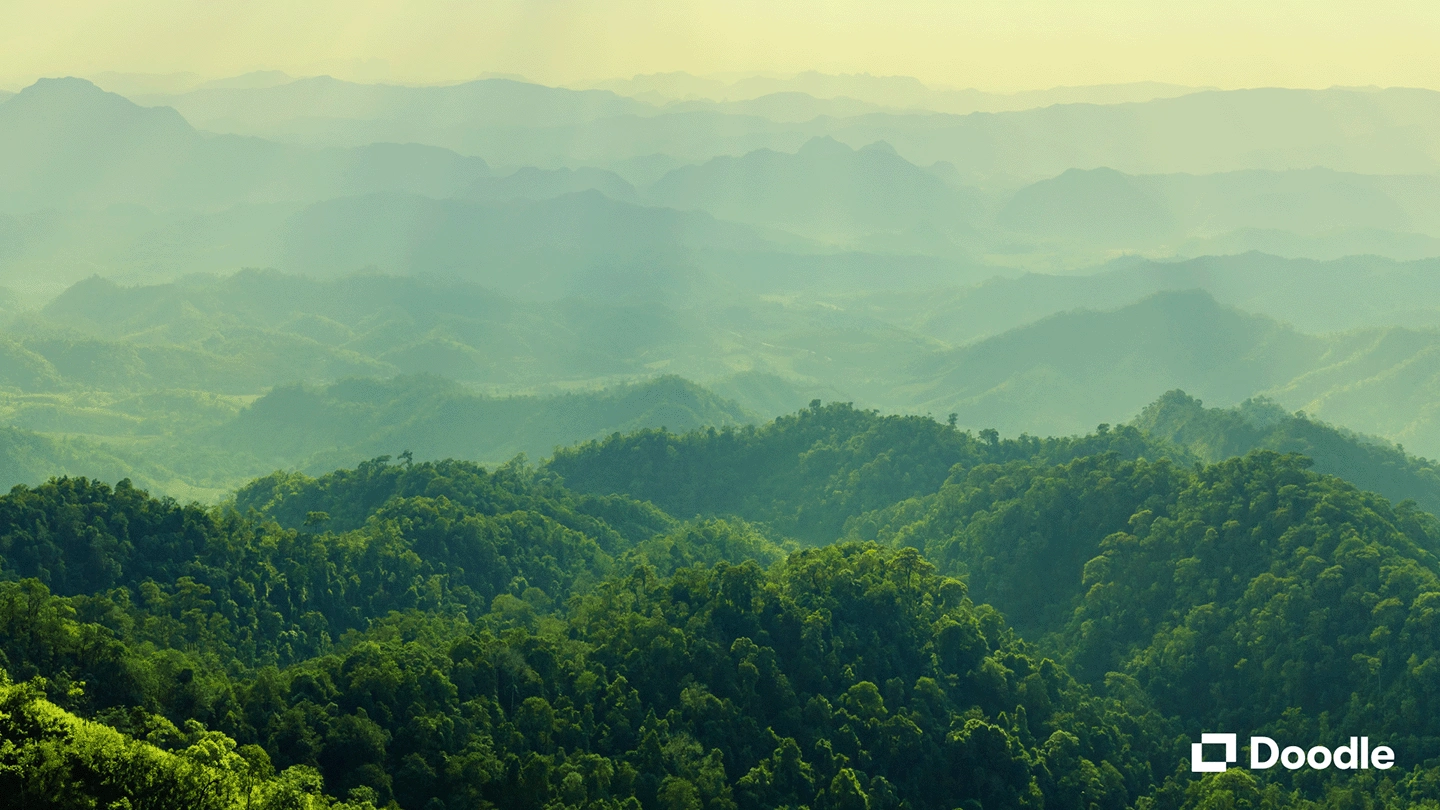
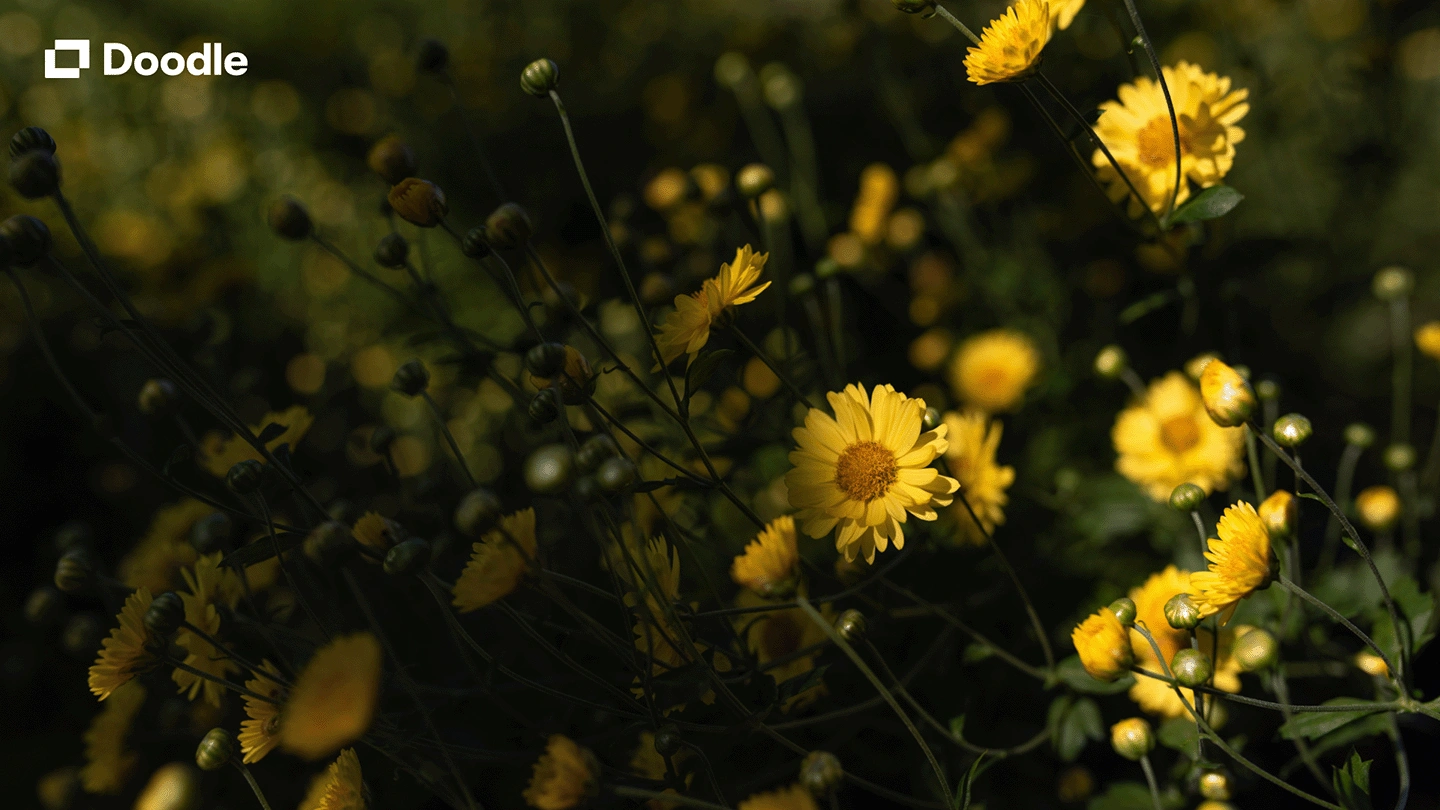
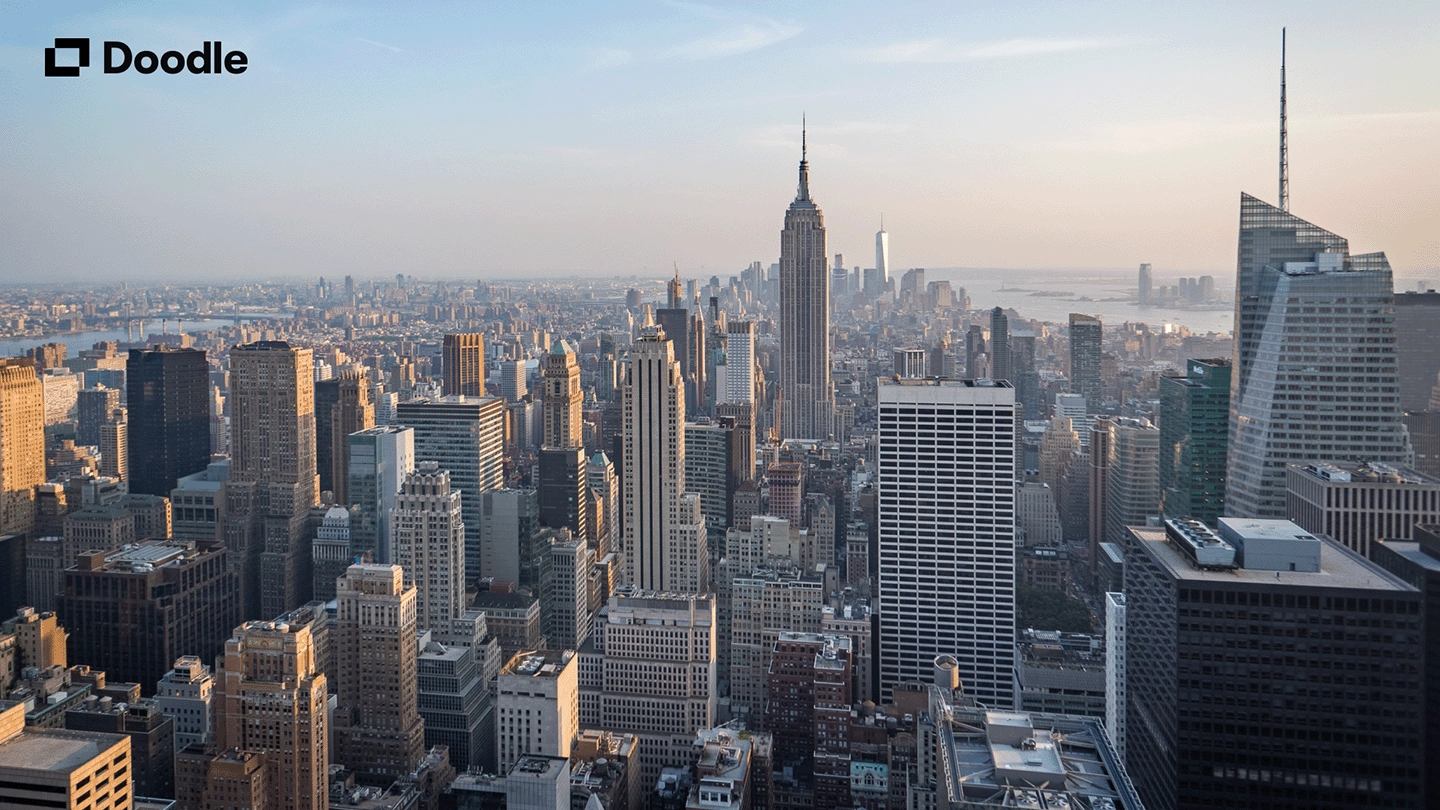
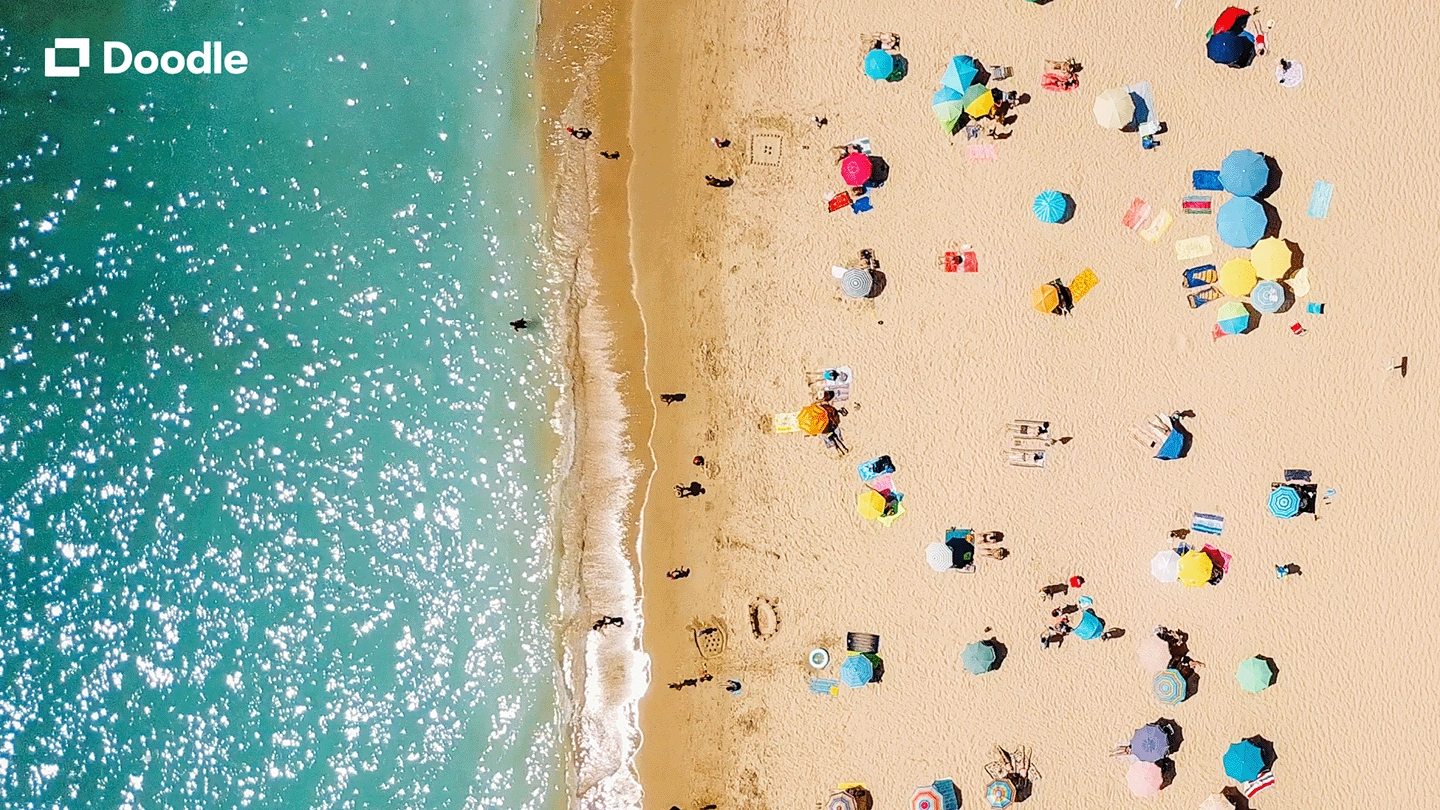
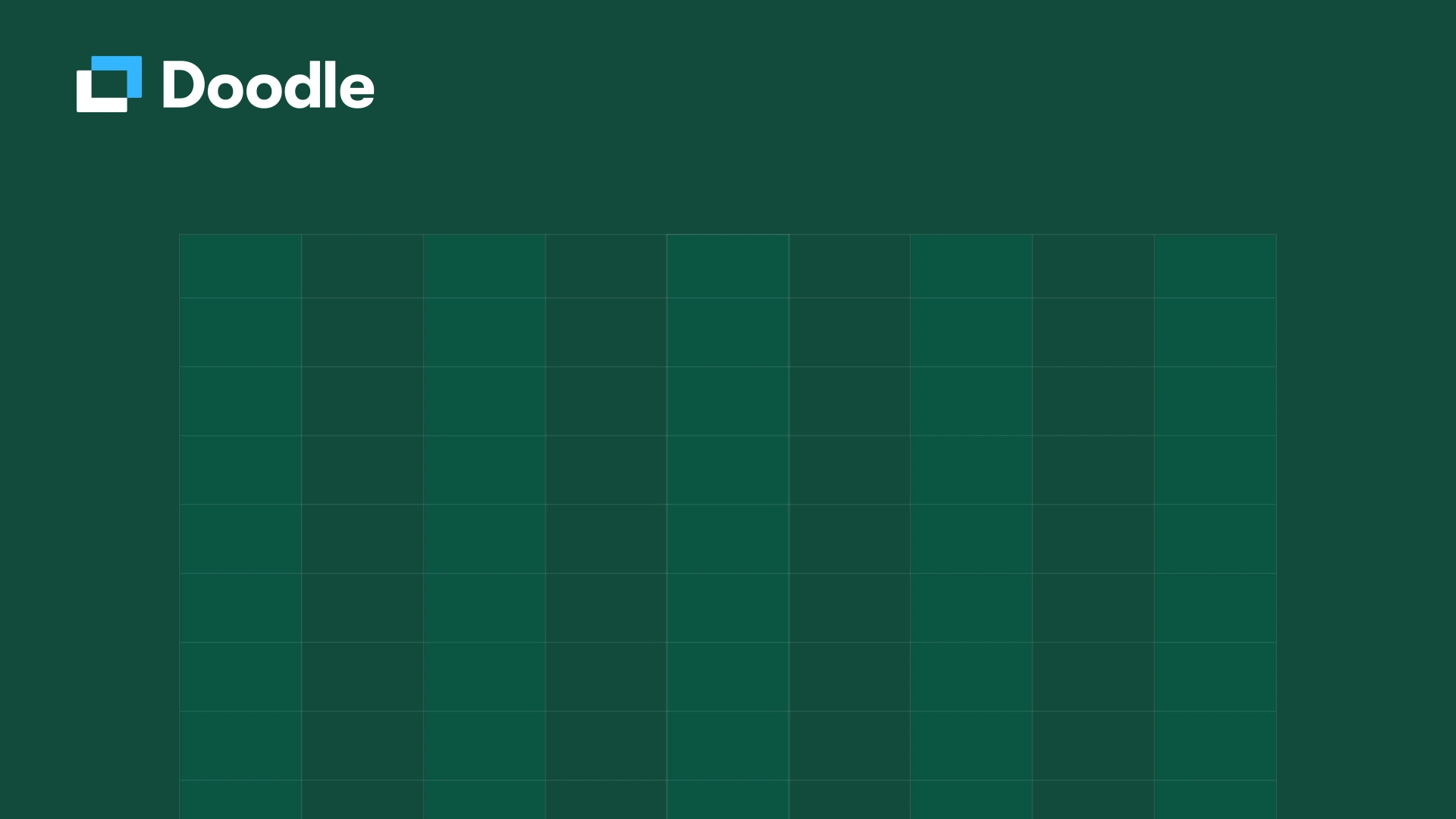
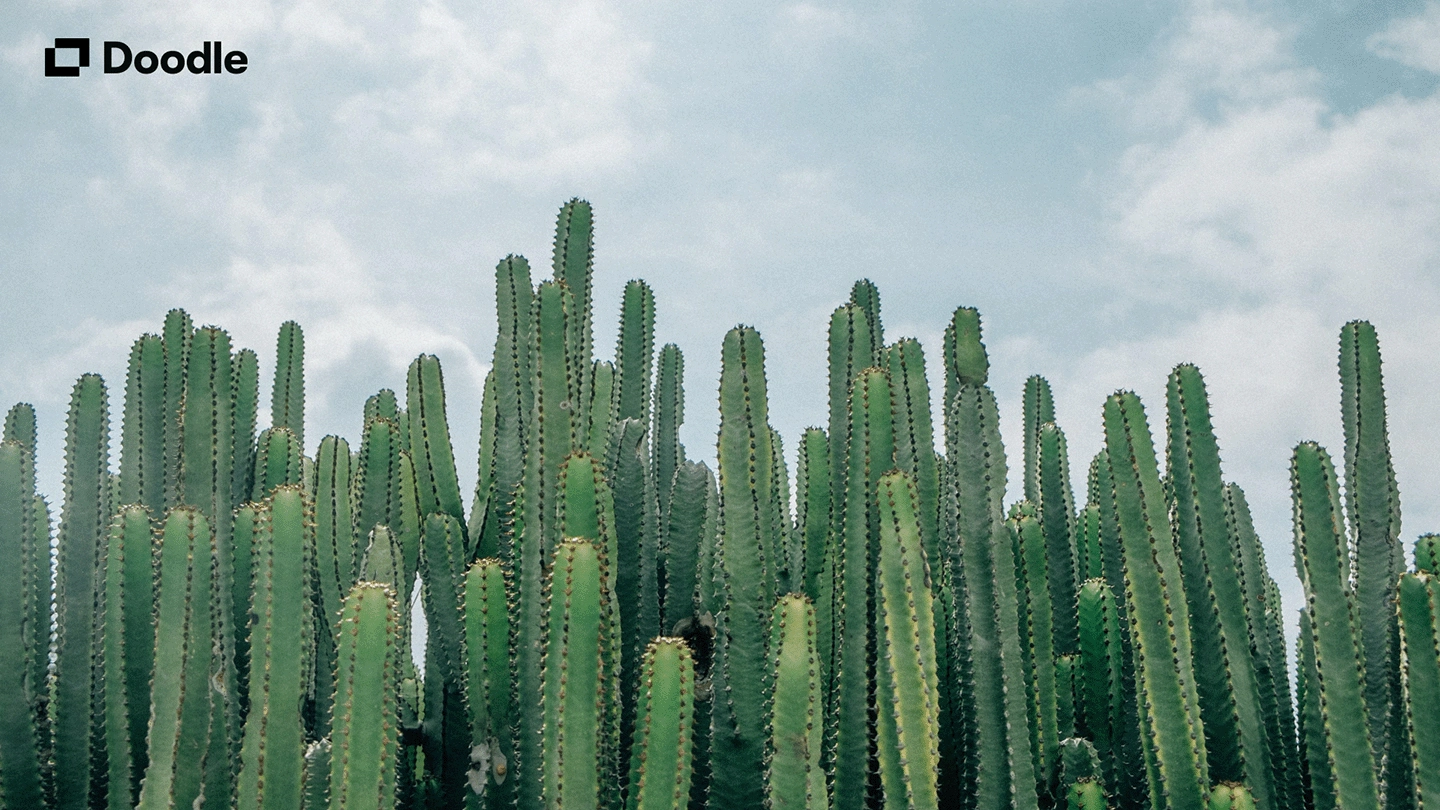
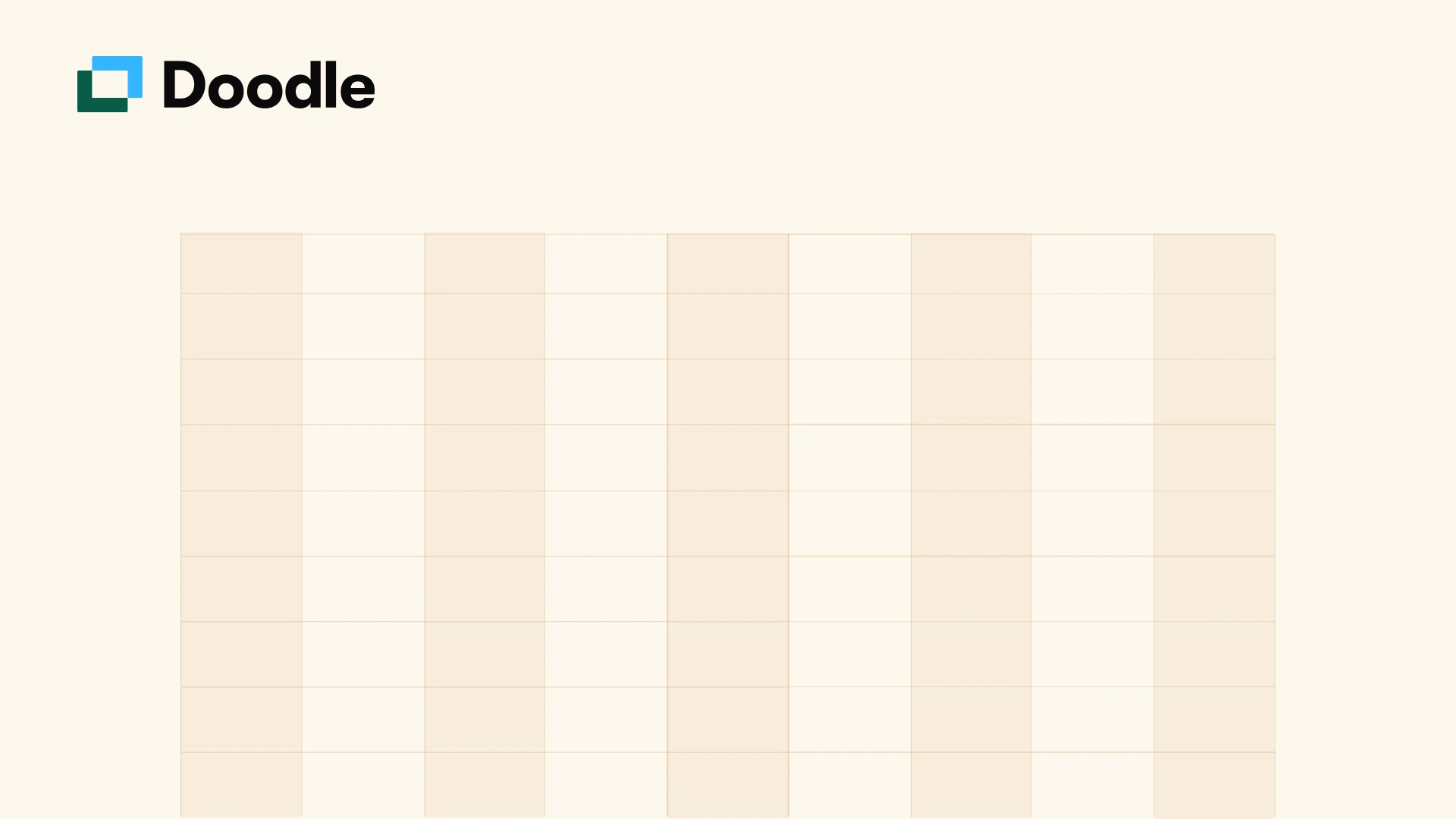
Stáhni si vlastní Doodle zdarma virtuální pozadí pro své schůzky níže:
Související obsah
 Trendy
Doodle přidává funkci „reset admin link“, která ti pomůže spravovat anketu
Doba čtení: 1 min22 11, 2021