Jak synchronizovat kalendář Outlooku s jinými zařízeními

Aktualizováno: 27. 11. 2026
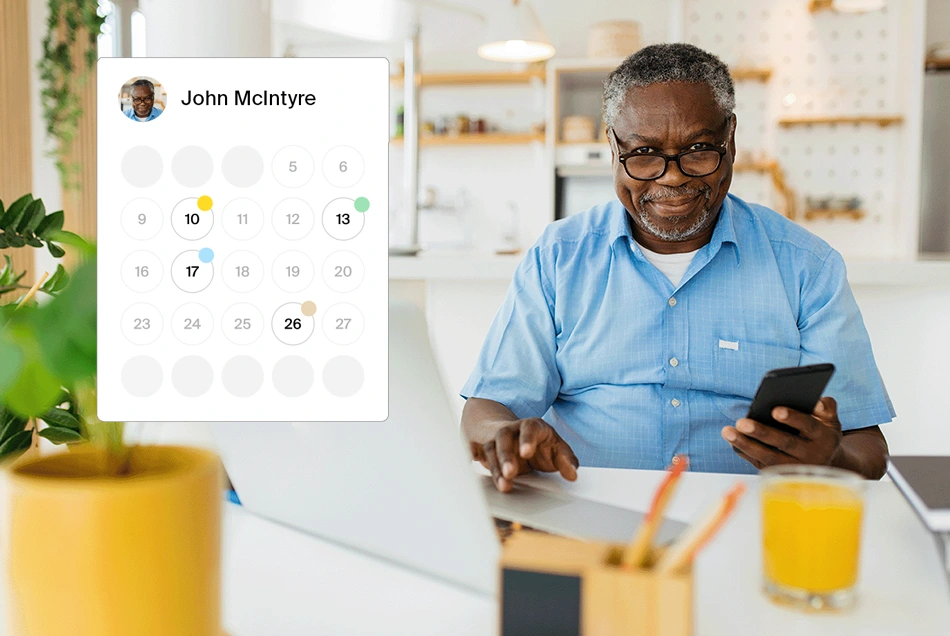
Synchronizace kalendáře Outlooku napříč zařízeními ti zajistí přístup k tvému rozvrhu, ať jsi kdekoli. Ať už přepínáš mezi telefonem a počítačem nebo používáš tablet na cestách, synchronizovaný kalendář ti pomůže vyhnout se zmeškaným schůzkám, mít přehled o termínech a efektivně spravovat svůj čas.
Tento článek tě provede synchronizací kalendáře Outlooku se zařízeními iOS a Android. Než začneš: Ujisti se, že máš po ruce své přihlašovací údaje k Outlooku. Během procesu nastavení je také dobré mít stabilní připojení k internetu.
Jak synchronizovat kalendář Outlooku se zařízeními iOS
Postupuj podle těchto jednoduchých kroků a synchronizuj svůj kalendář Outlooku s iPhonem nebo iPadem:
Otevři nastavení na svém zařízení s iOS: Nejprve odemkni zařízení a klepni na aplikaci „Nastavení“.
Přejdi do „Pošta“ a poté do „Účty“: Přejdi dolů a vyber „Mail,“, poté klepni na „Accounts.“
Přidej účet a vyber „Outlook“: Klepni na „Add Account,“ a ze seznamu dostupných možností vyber „Outlook.com.“
Zadej své přihlašovací údaje pro Outlook: Přihlas se pomocí své e-mailové adresy a hesla z Outlooku.
Ujisti se, že je zapnutá možnost „Kalendáře“: Ujisti se, že je zapnutá možnost „Kalendáře“, aby se události v kalendáři synchronizovaly s tvým zařízením.
Jak synchronizovat kalendář Outlooku se zařízeními Android
Pro uživatele Androidu je synchronizace s kalendářem Outlooku stejně jednoduchá: Otevři aplikaci „Nastavení“ na svém zařízení s Androidem: Do nabídky nastavení se dostaneš klepnutím na ikonu „Settings“.
Přejdi do sekce „Účty“ a přidej účet: Přejdi do sekce „Účty“ a vyber možnost „Add Account.“
Vyber možnost „Exchange a Office 365“ a přihlas se: Jako typ účtu vyber „Exchange and Office 365“ a poté se přihlas pomocí svých přihlašovacích údajů pro Outlook.
Vyber, co chceš synchronizovat, včetně položky „Kalendář“: Během nastavování povolte možnost „Kalendář“, aby se synchronizovaly tvé události.
Řešení běžných problémů
Ačkoli je synchronizace kalendáře obvykle jednoduchá, můžeš narazit na pár problémů. Pokud se tvůj kalendář neaktualizuje automaticky, zkontroluj, zda máš v nastavení zařízení zapnutou automatickou synchronizaci.
Pokud se navíc nezobrazují události z tvého kalendáře, ujisti se, že máš aplikaci Outlook aktualizovanou, a zkontroluj, zda jsi v nastavení aplikace vybral svůj kalendář.
Propojení Outlooku s Doodle
Doodle je výkonný nástroj pro plánování, který byl navržen tak, aby co nejvíce zjednodušil organizaci schůzek a akcí. Ať už organizuješ skupinové schůzky, plánuješ individuální schůzky nebo spravuješ rezervace, Doodle ti pomůže zefektivnit celý proces díky hladké integraci s tvým kalendářem v Outlooku. Díky této integraci můžete automaticky synchronizovat svou dostupnost, čímž se vyhnete dvojím rezervacím a zajistíte, že váš rozvrh bude vždy přesný a aktuální. Používání Doodle společně s Outlookem může zvýšit vaši produktivitu a zjednodušit úkoly spojené s plánováním.
Související obsah
 Trendy
Doodle přidává funkci „reset admin link“, která ti pomůže spravovat anketu
Doba čtení: 1 min22 11, 2021